FlexRadar Academy
AI voor recruiters.
Korte lessen over AI in het dagelijkse werk op een bureau, elk met een video, een demo en een kant-en-klare opdracht voor de AI die je meteen gebruikt.
29 lessen · ongeveer 151 minuten · geen account nodig · les 1 t/m 5 vrij · met certificaat
Module 1
Claude instellen
Claude installeren, een map en Microsoft 365 koppelen, zoeken op internet gebruiken en veilig instellen dat Claude alleen concepten maakt. Deze module gaat over Claude zelf, met nagebouwde schermen zodat je de knoppen terugvindt. De rest van de cursus werkt met elke AI-assistent.
8 lessen · 38 min
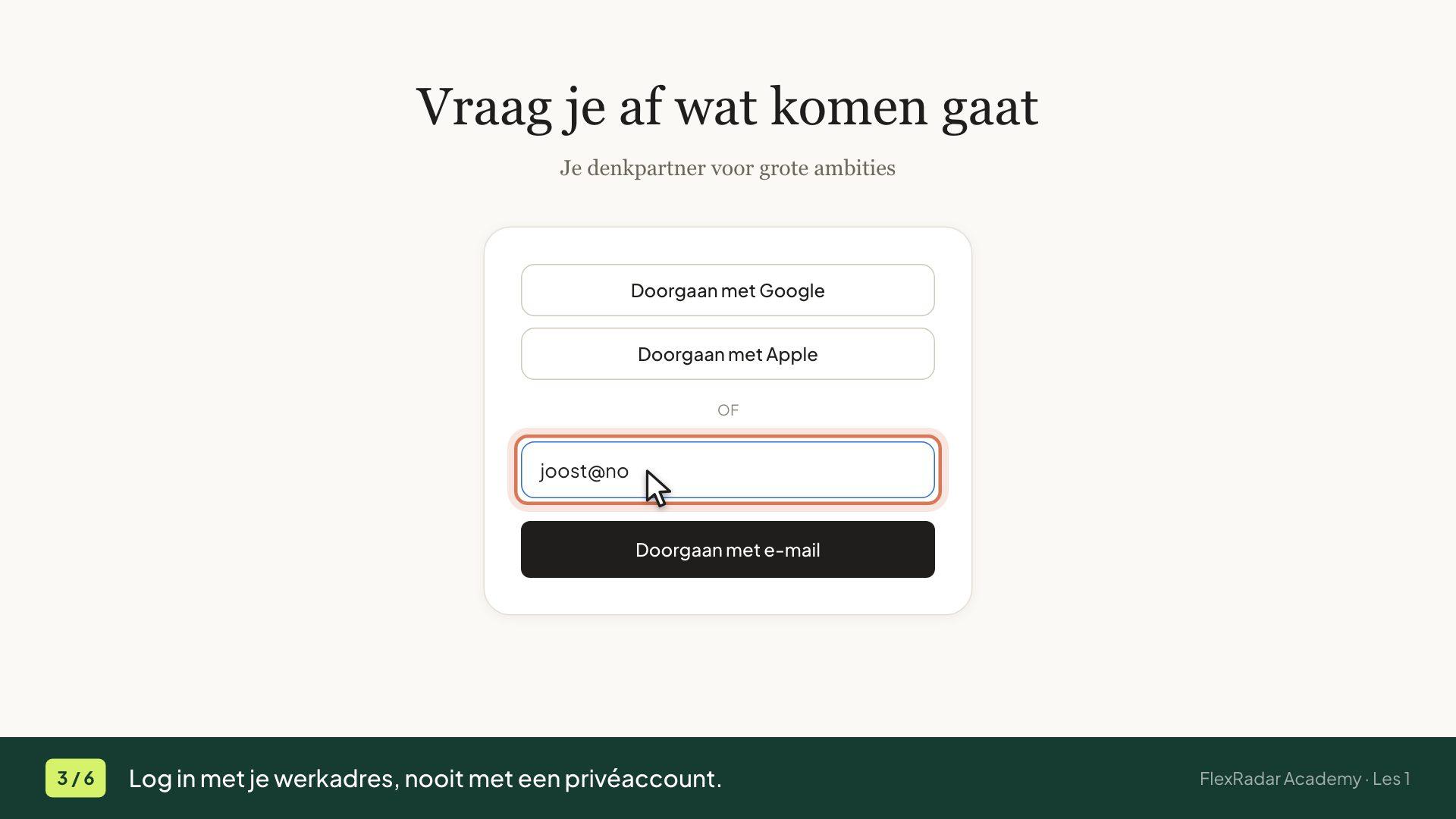
Les 1 · in Claude
Claude downloaden, installeren en inloggen
De app op je computer, ingelogd met je werkadres en in de organisatie van je bureau.
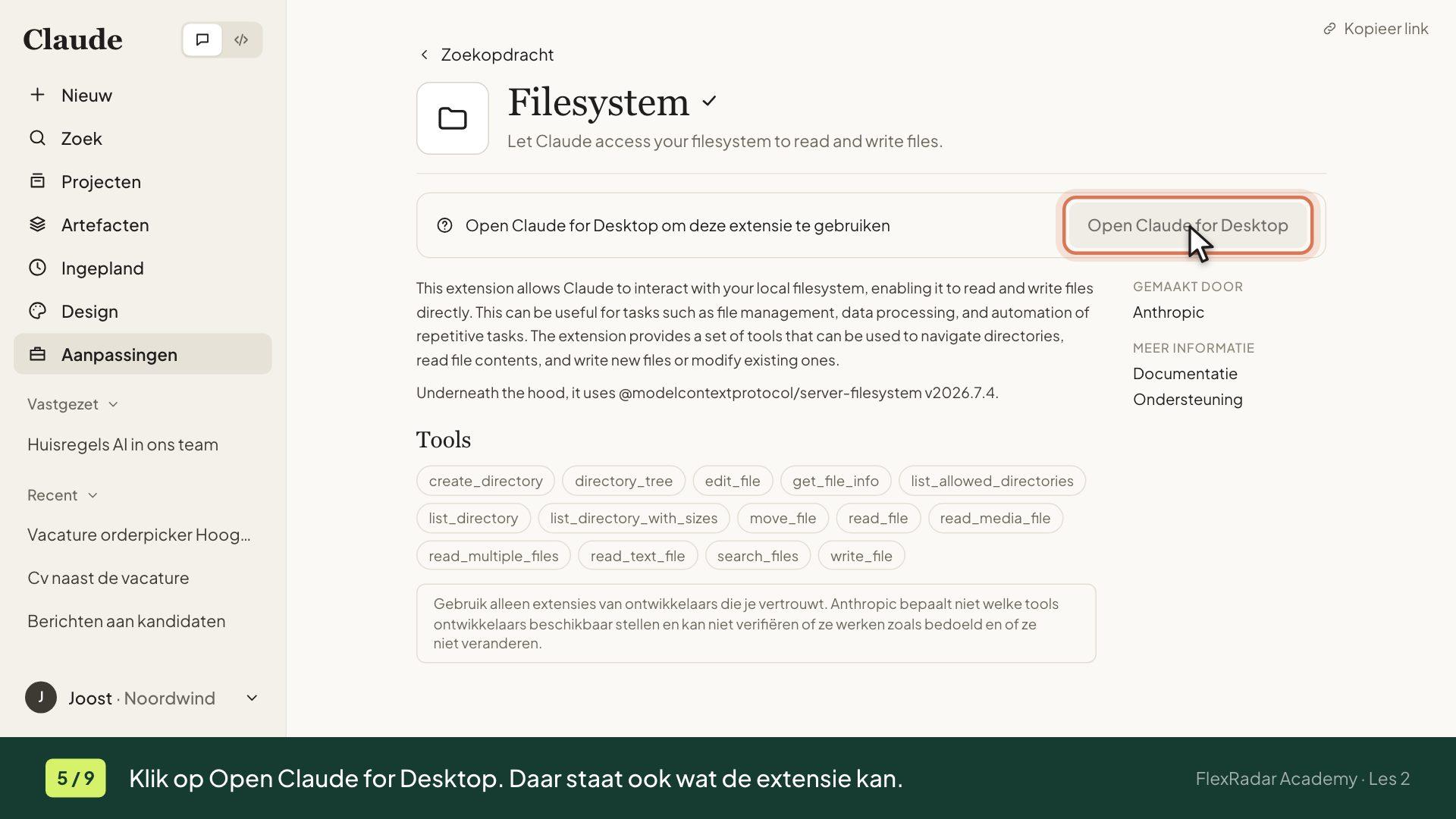
Les 2 · in Claude
Een map koppelen: bestanden lezen en opslaan
Claude leest bestanden uit één map op je computer en slaat er resultaten in op.
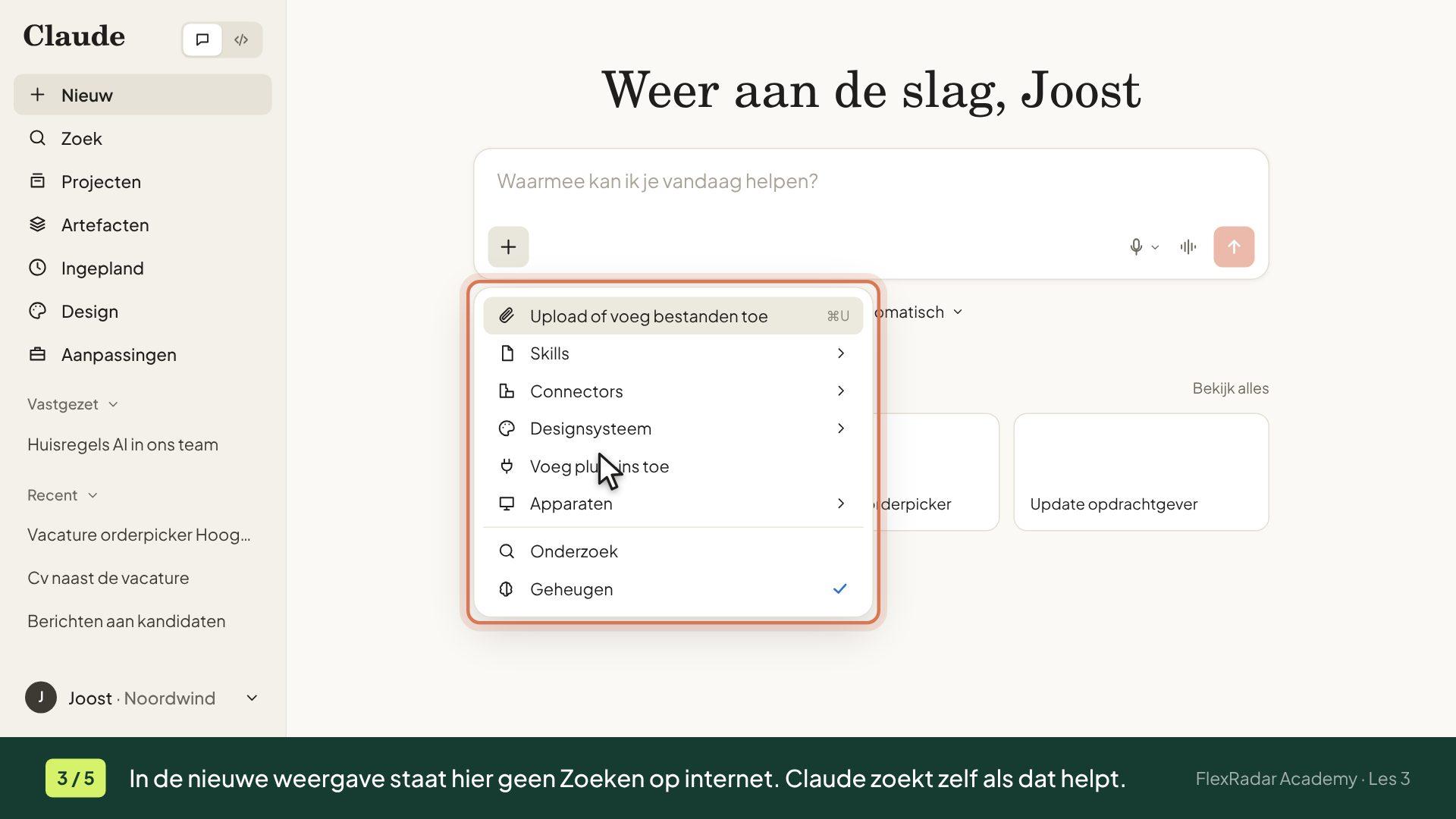
Les 3 · in Claude
Zoeken op internet gebruiken
Claude zoekt actuele pagina's op en noemt zijn bronnen. Zo vraag je erom en zo controleer je het.
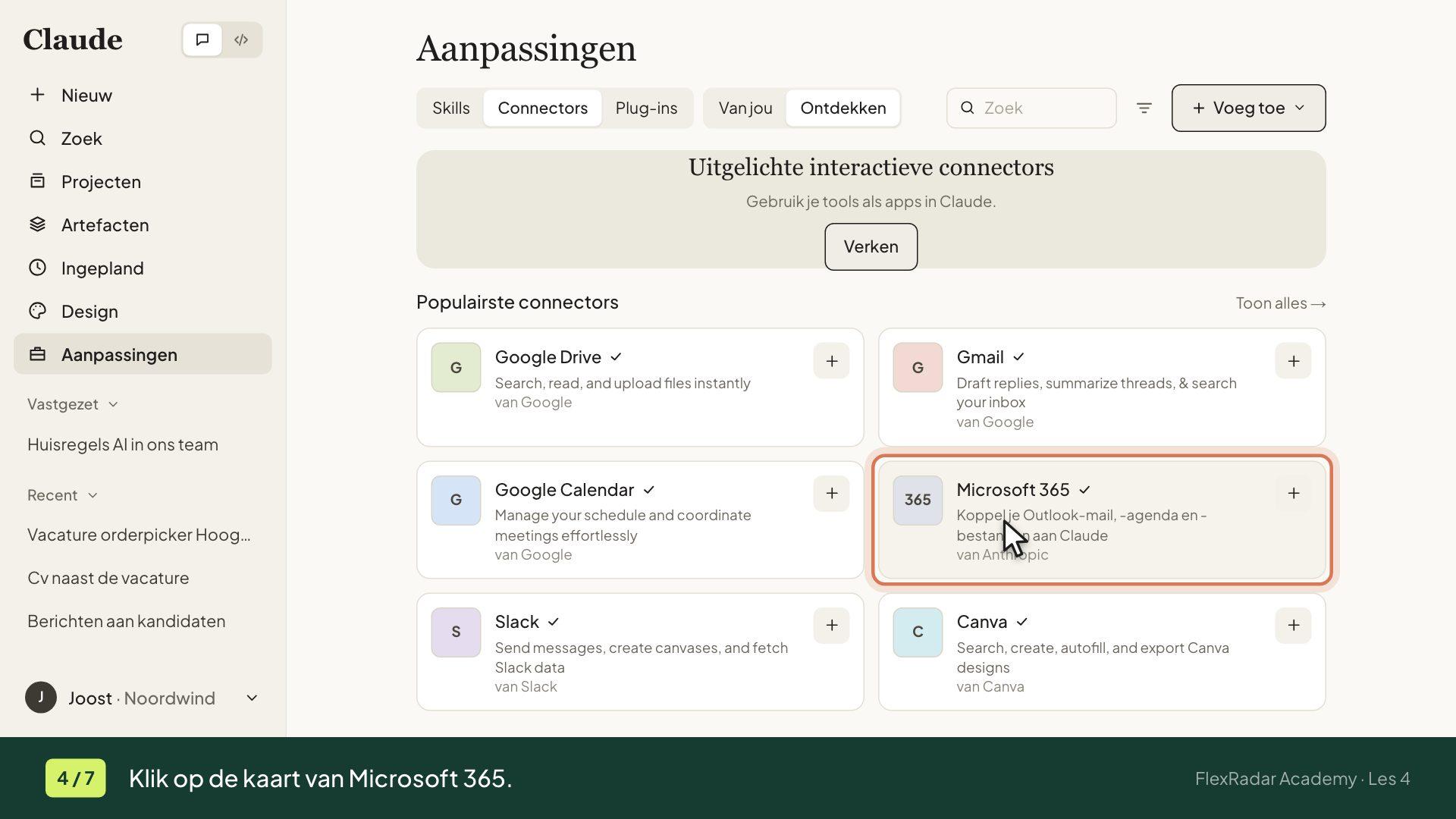
Les 4 · in Claude
Microsoft 365 koppelen: mail, agenda en bestanden
Zodat Claude kan meelezen in Outlook, je agenda en OneDrive of SharePoint.
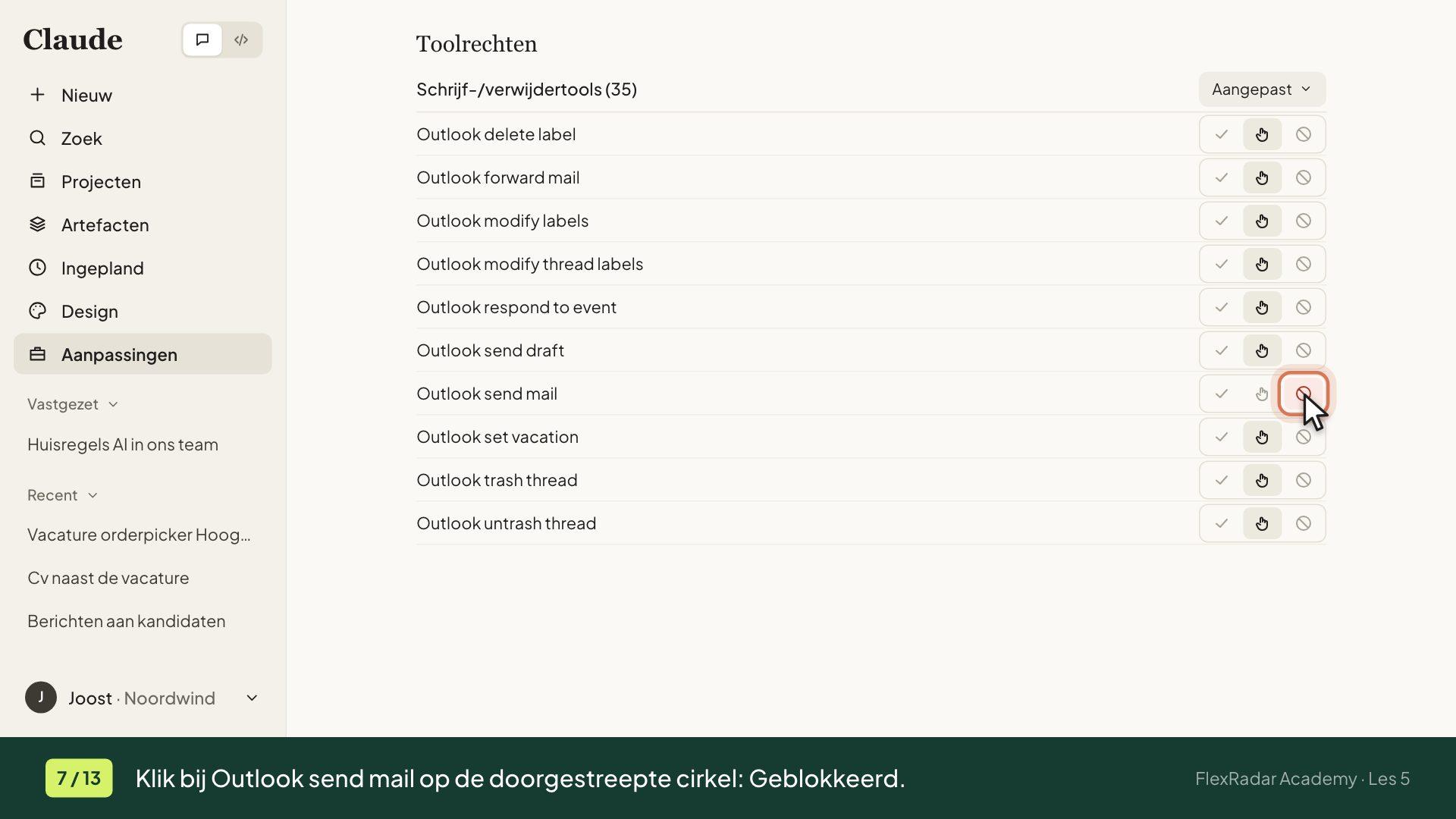
Les 5 · in Claude
Veilig instellen: Claude maakt alleen concepten
Blokkeer versturen, zodat Claude geen mail of bericht zelf kan versturen.
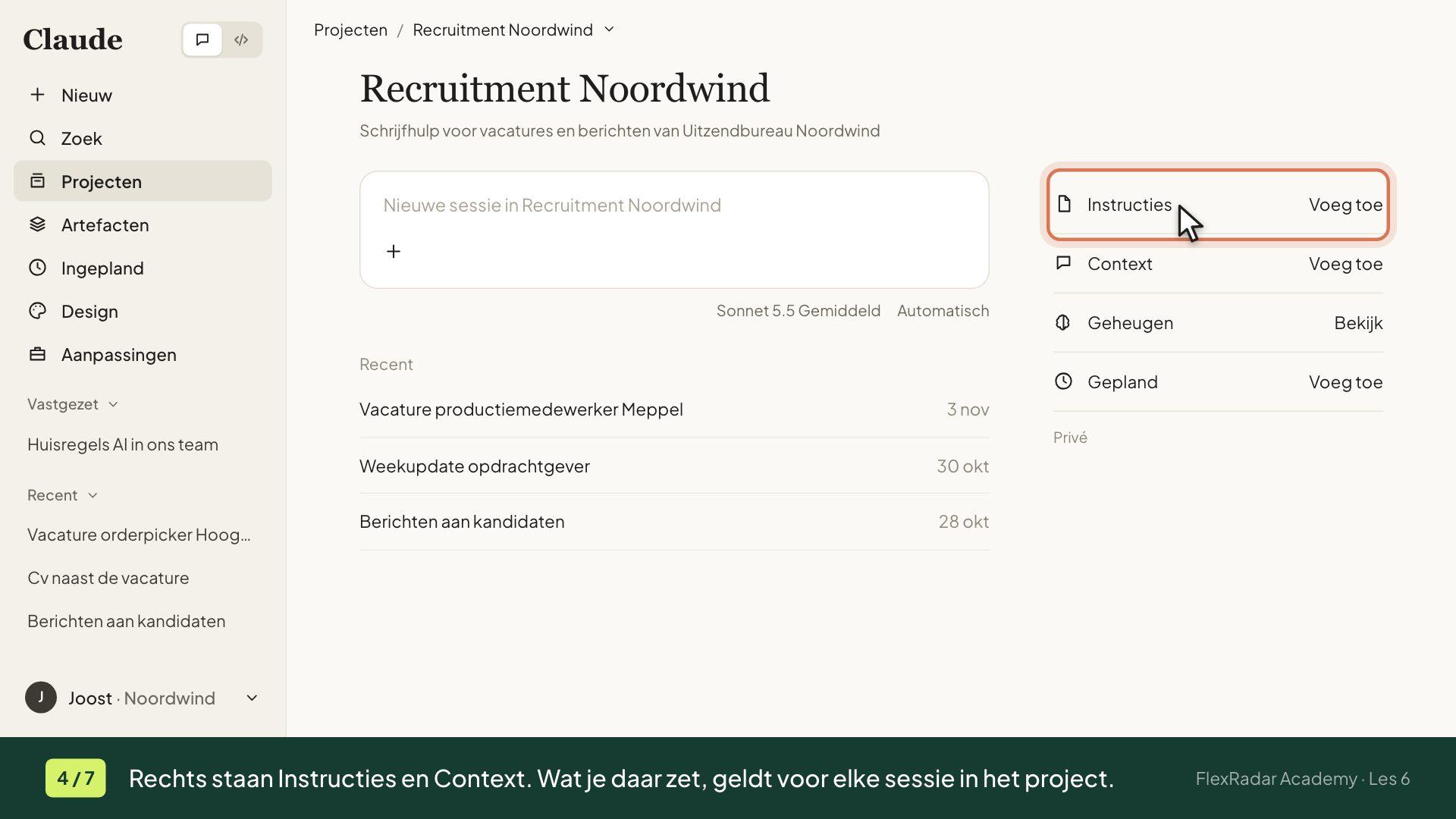
Les 6 · in Claude
Chat, projecten, skills en Cowork: wat is wat
Vier bouwstenen die je makkelijk door elkaar haalt, en wanneer je welke gebruikt.
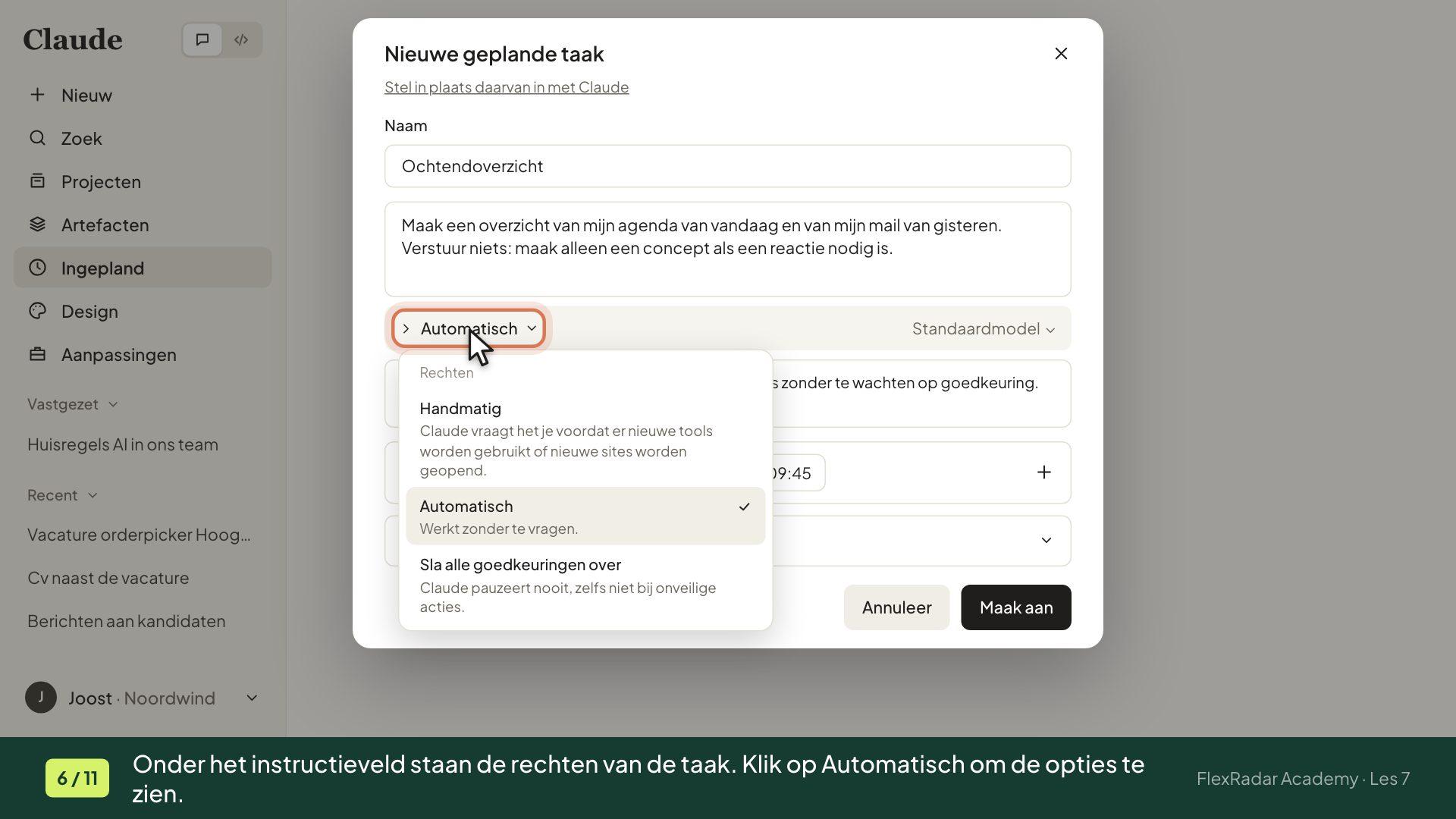
Les 7 · in Claude
Een geplande taak maken: elke ochtend een overzicht
Claude doet op vaste momenten zelf een klus, bijvoorbeeld elke werkdag om half acht.
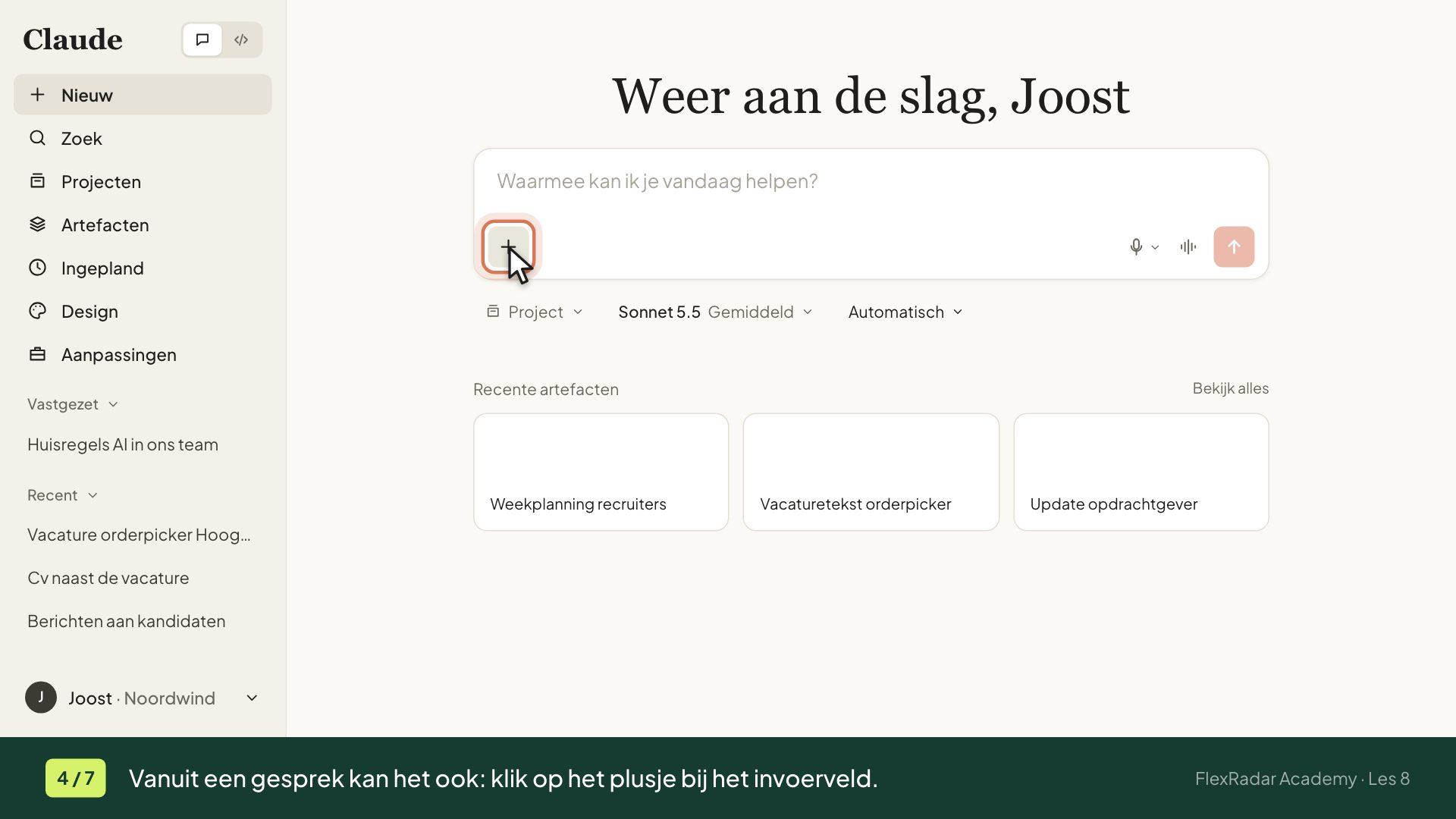
Les 8 · in Claude
Andere koppelingen: Google en meer
Werk je met Google in plaats van Microsoft? Zo koppel je Gmail, Agenda en Drive, en blijft het veilig.
Module 2
De basis
Wat een AI-assistent goed kan, waar hij de mist in gaat en hoe je hem zo instrueert dat je niet steeds opnieuw hoeft uit te leggen wie je bent.
3 lessen · 16 min
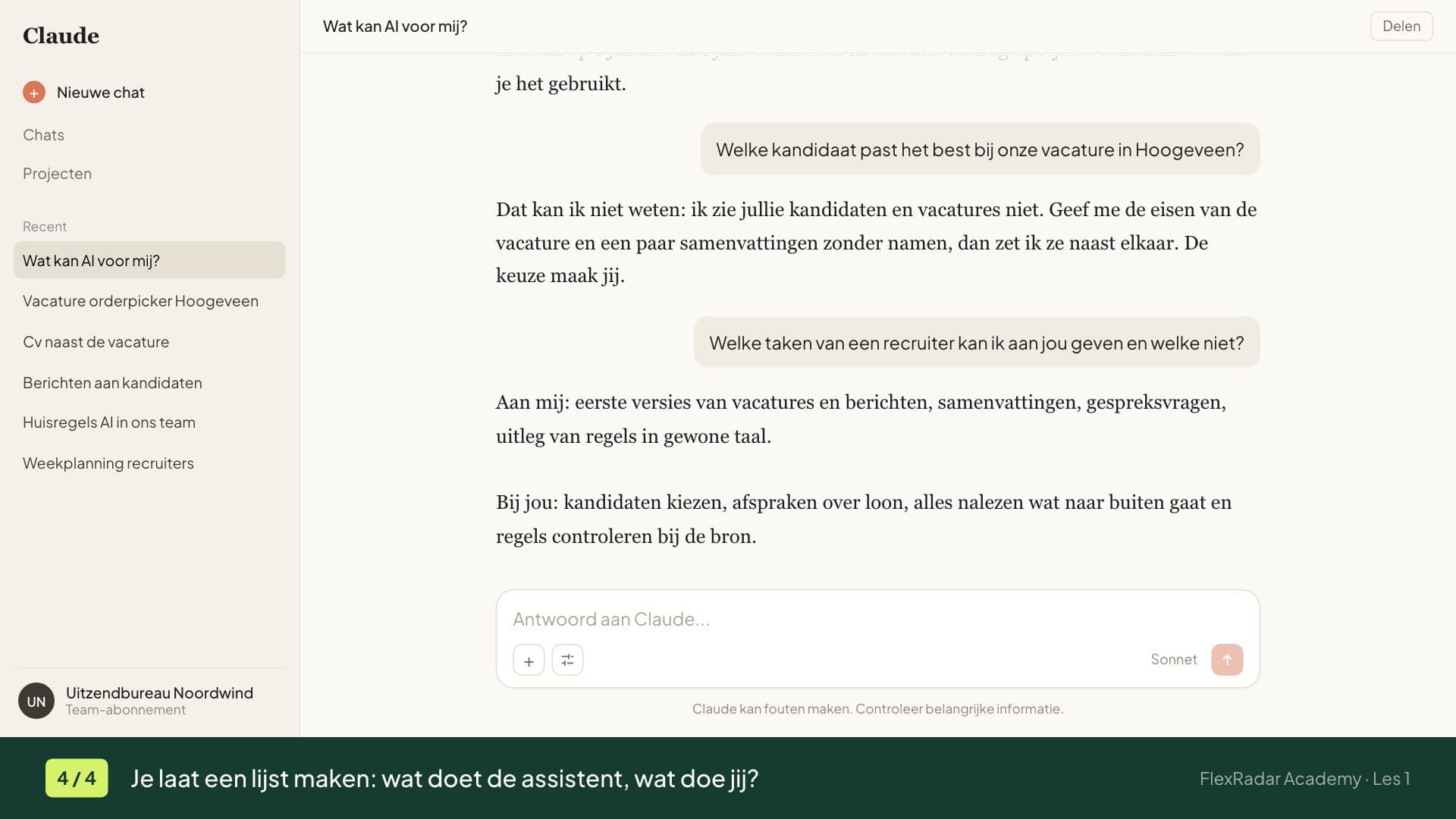
Les 9 · in Claude
Wat een AI-assistent wel en niet kan
Waar hij je echt tijd mee bespaart, en waar je hem beter niet op vertrouwt.
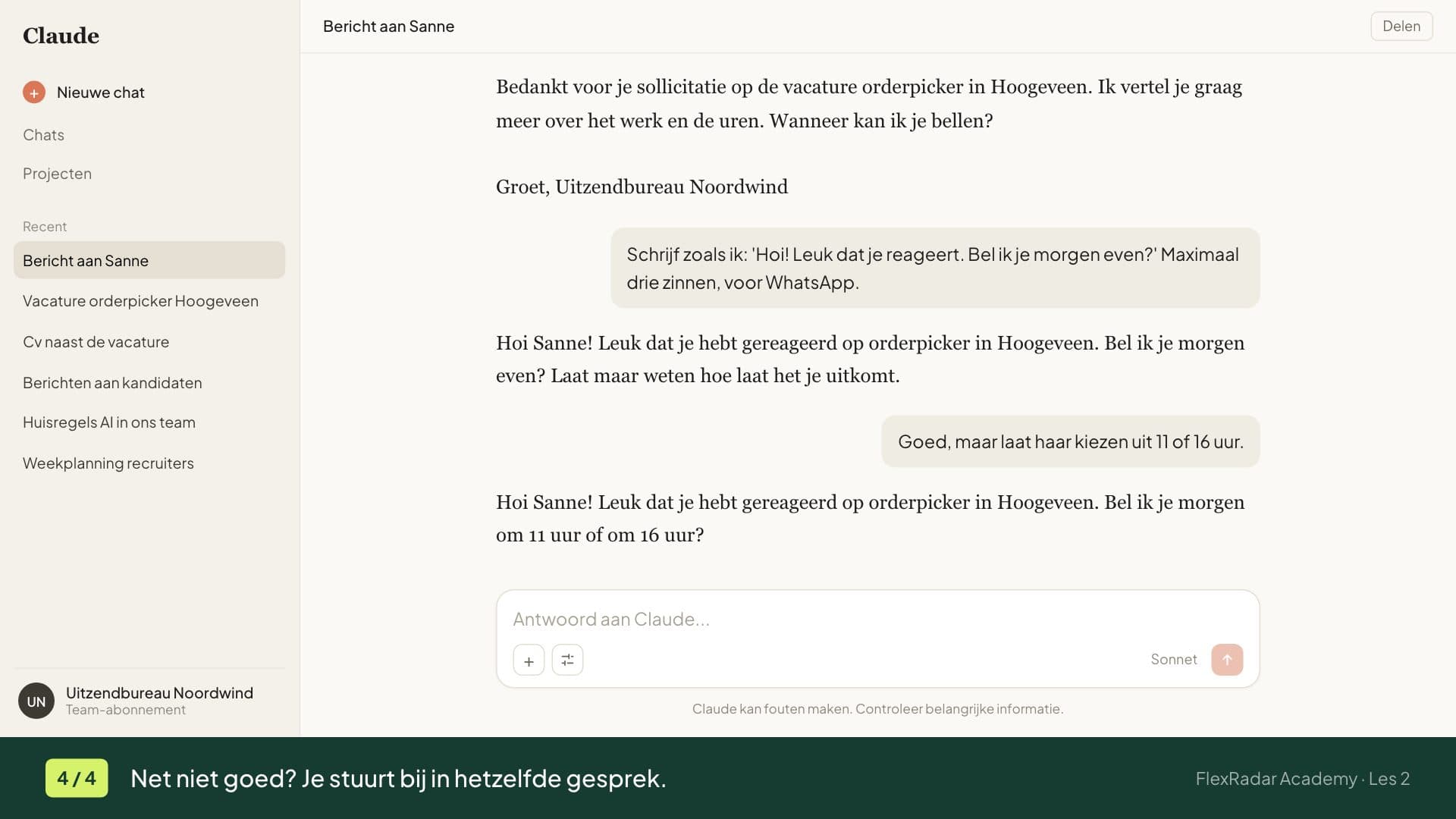
Les 10 · in Claude
Een goede prompt: rol, context, voorbeeld en vorm
Van een vage vraag naar een antwoord dat je meteen kunt gebruiken.
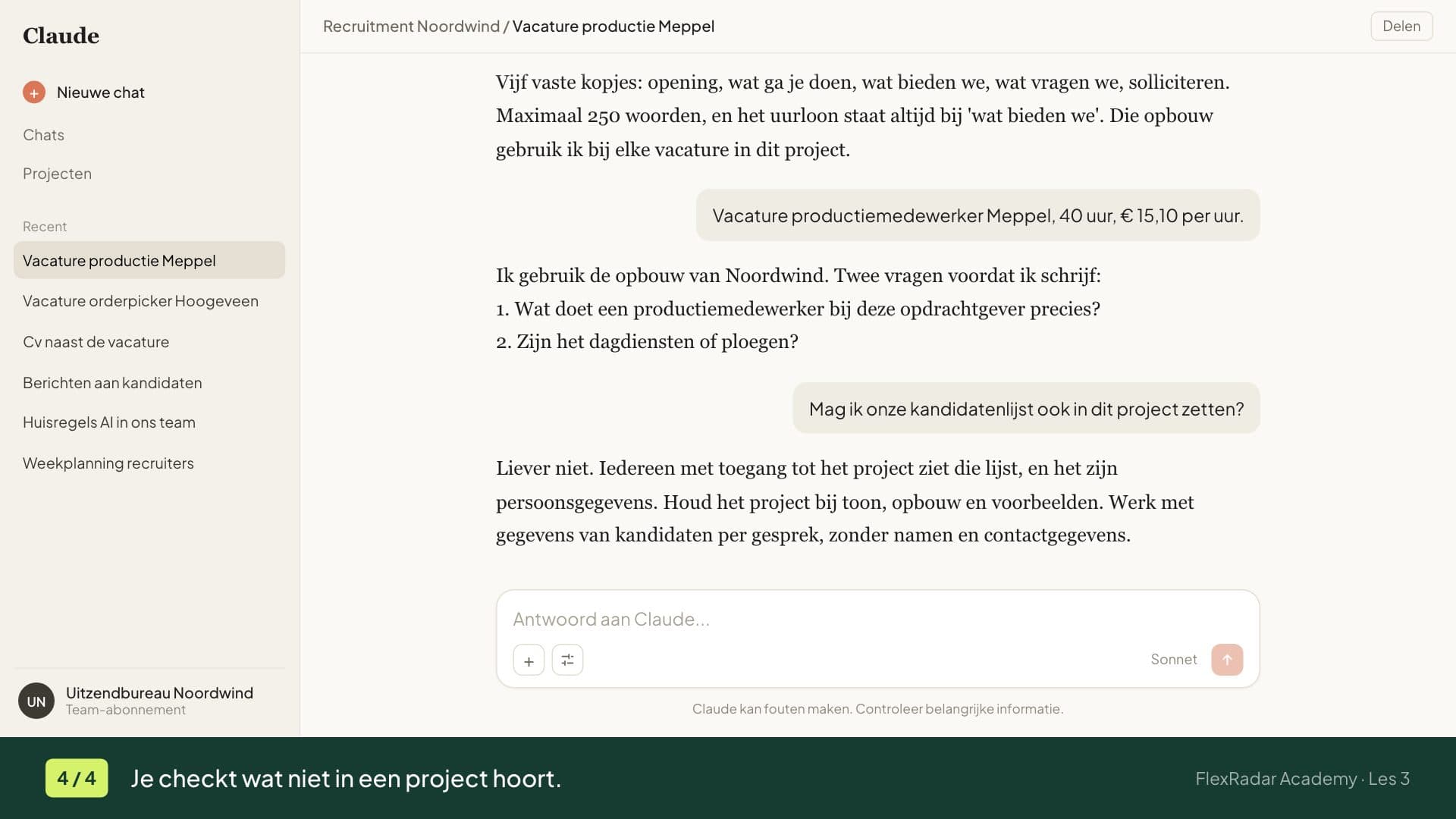
Les 11 · in Claude
Vaste instructies en projecten
Leg één keer vast wie je bent en hoe je schrijft, en begin nooit meer bij nul.
Module 3
Werving
Van het gesprek met de opdrachtgever tot een vacature voor elk kanaal, een slimme zoekopdracht in de cv-database en een eerste bericht dat wél gelezen wordt.
5 lessen · 27 min
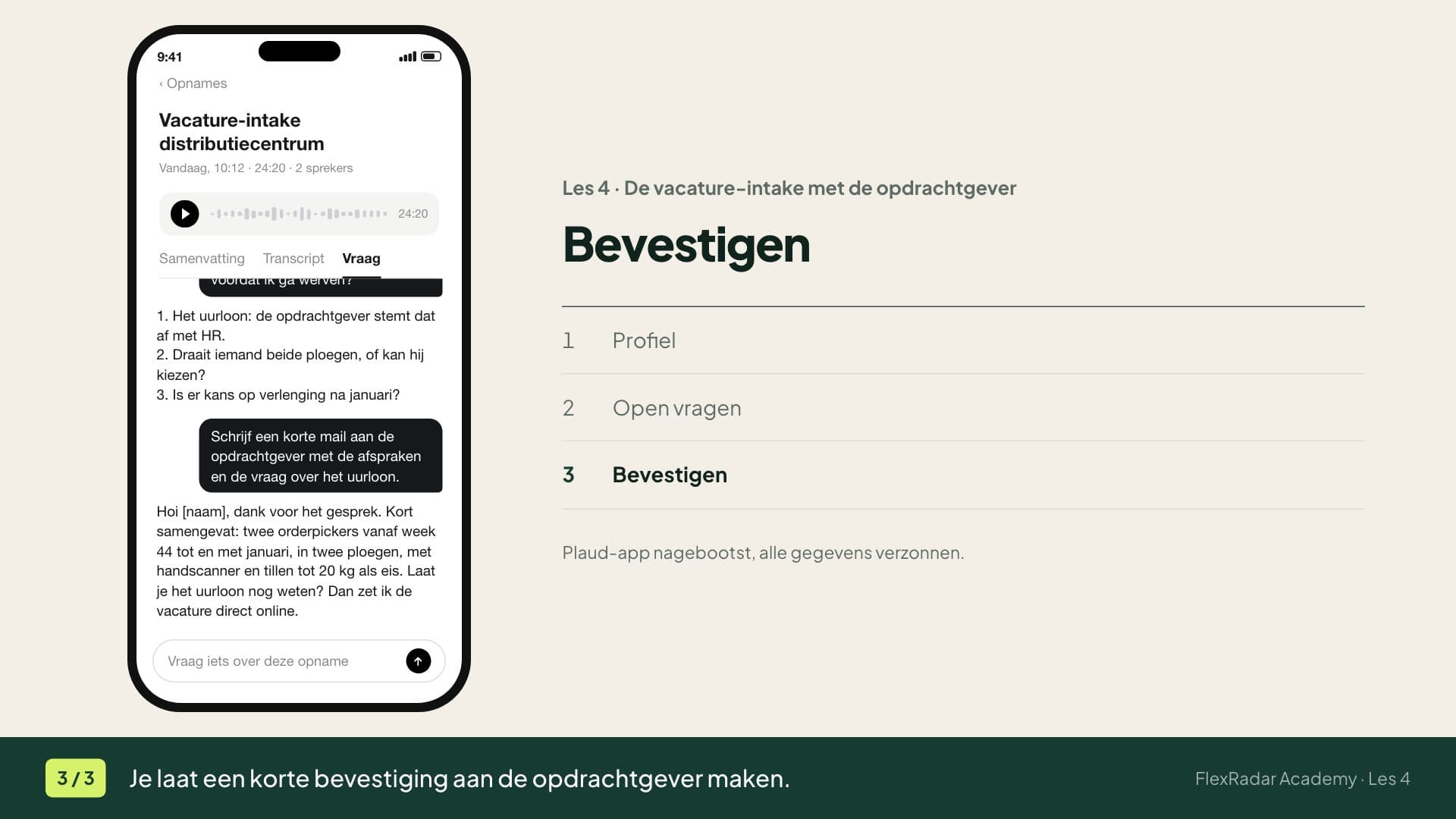
Les 12 · in Plaud
De vacature-intake met de opdrachtgever
Het gesprek opnemen, een functieprofiel eruit halen en zien wat nog open staat.
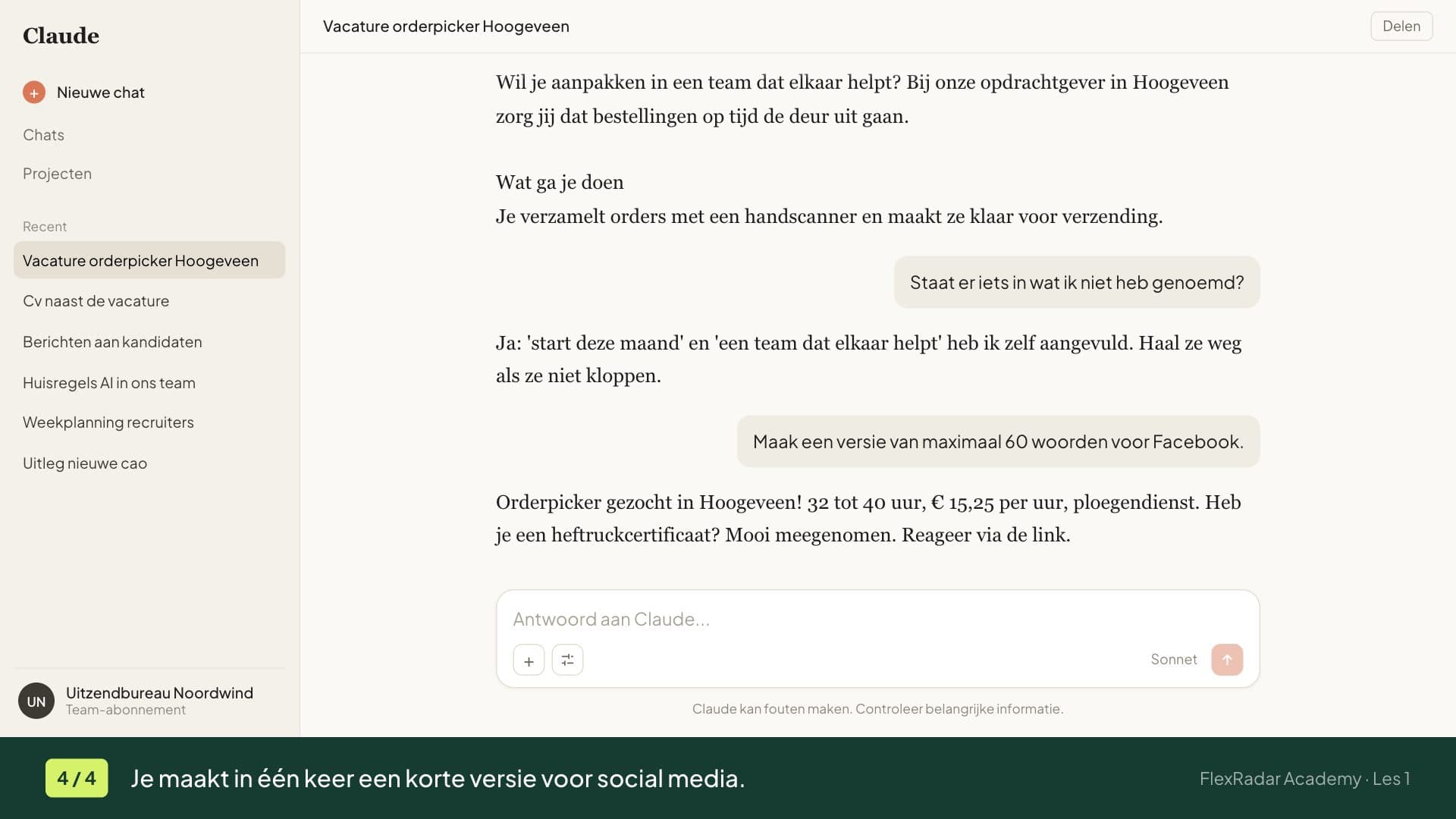
Les 13 · in Claude
Een vacaturetekst in vijf minuten
Van een paar losse punten naar een vacature die kandidaten wél lezen.
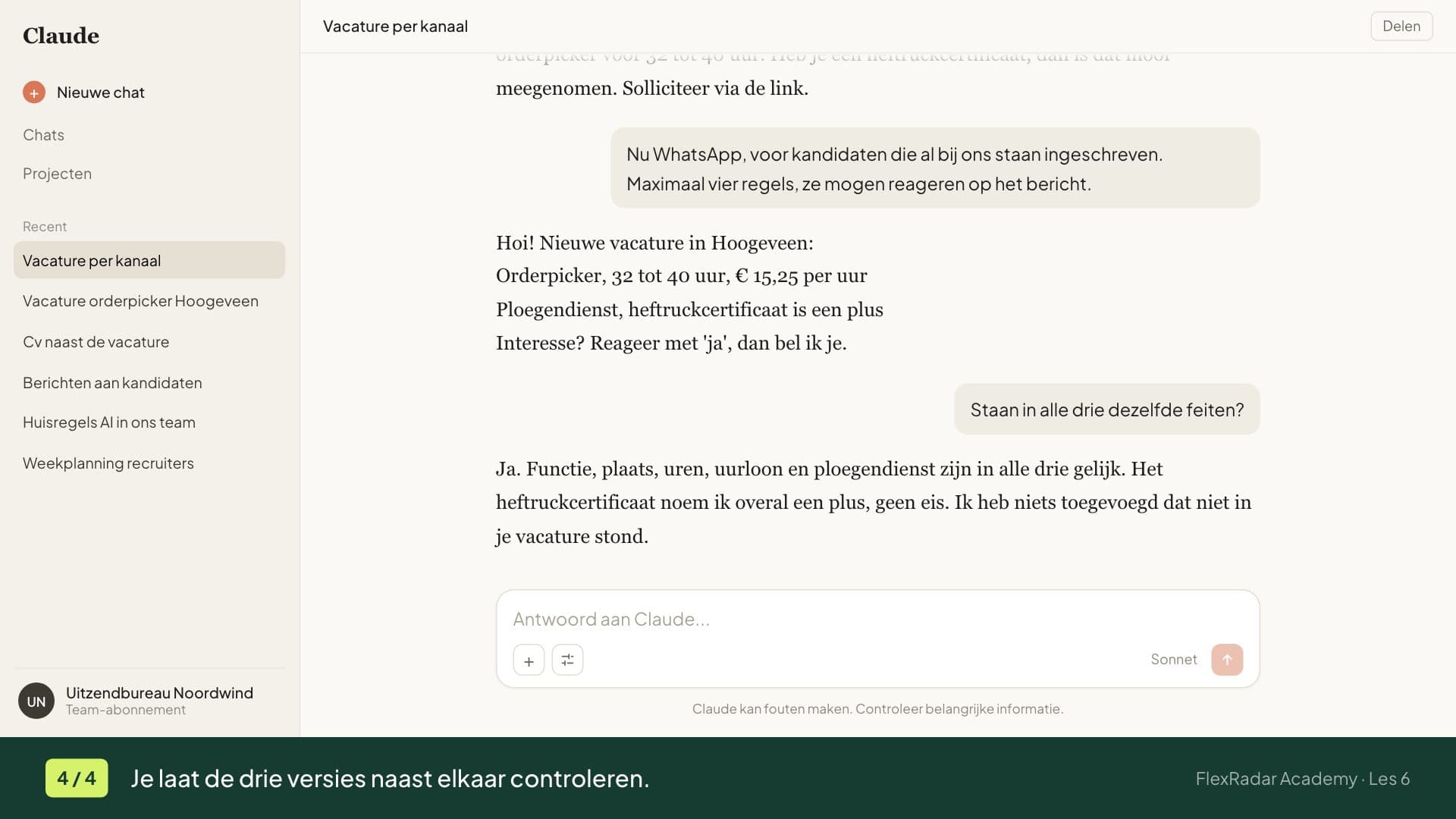
Les 14 · in Claude
Eén vacature, drie kanalen
Dezelfde vacature voor je website, social media en WhatsApp, zonder dat de feiten veranderen.
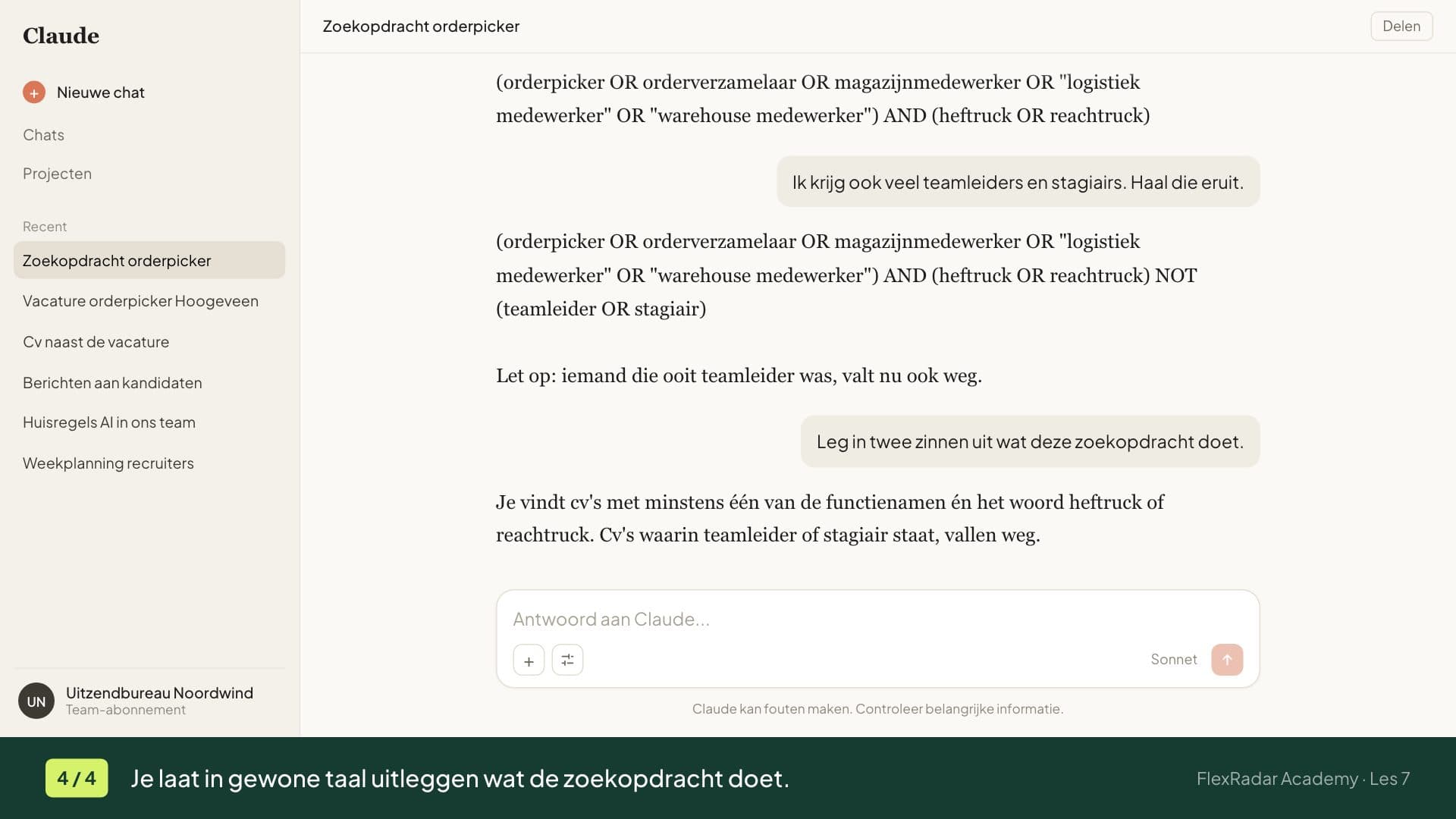
Les 15 · in Claude
Zoekopdrachten voor de cv-database
Booleaans zoeken met AND, OR en NOT, zonder dat je het zelf hoeft uit te puzzelen.
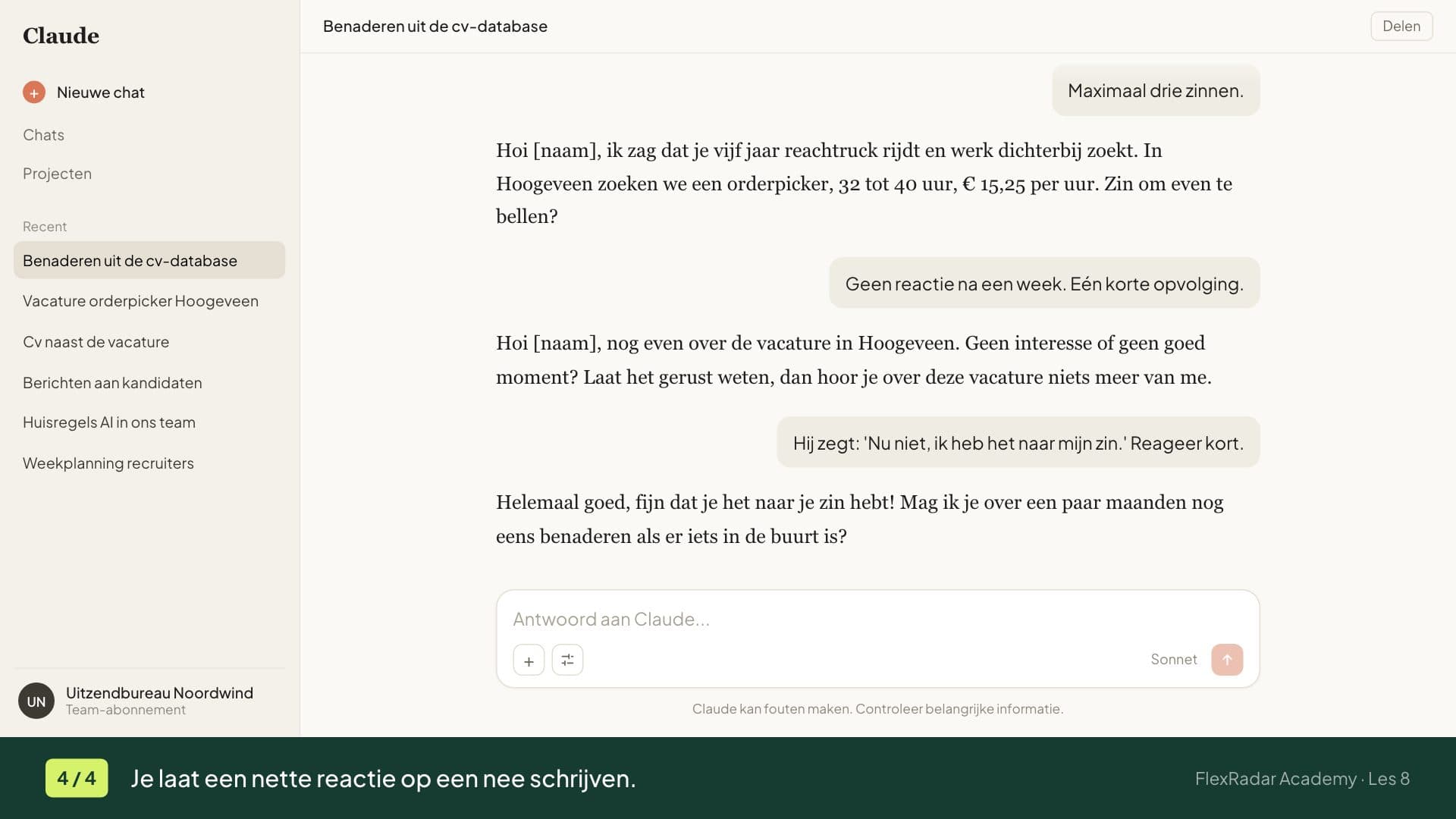
Les 16 · in Claude
Persoonlijke benaderberichten
Kandidaten benaderen die niet zelf solliciteerden, met een bericht dat over hén gaat.
Module 4
Selectie
Cv's samenvatten en eerlijk vergelijken, goede vragen voor het gesprek en een verslag zonder typen. De keuze blijft bij jou.
4 lessen · 22 min
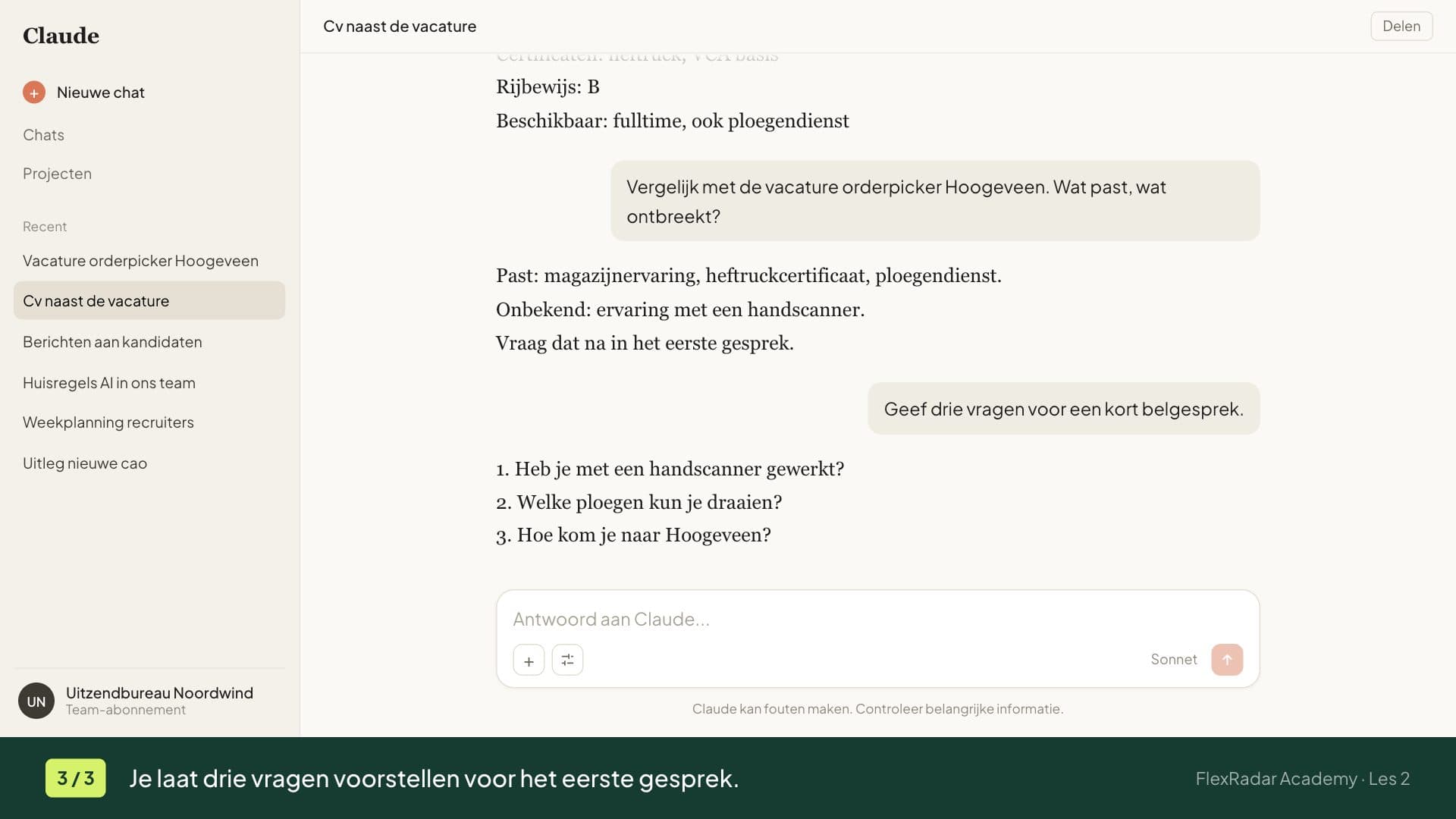
Les 17 · in Claude
Een cv samenvatten en vergelijken met de vacature
Sneller zien of iemand past, met zo min mogelijk persoonsgegevens.
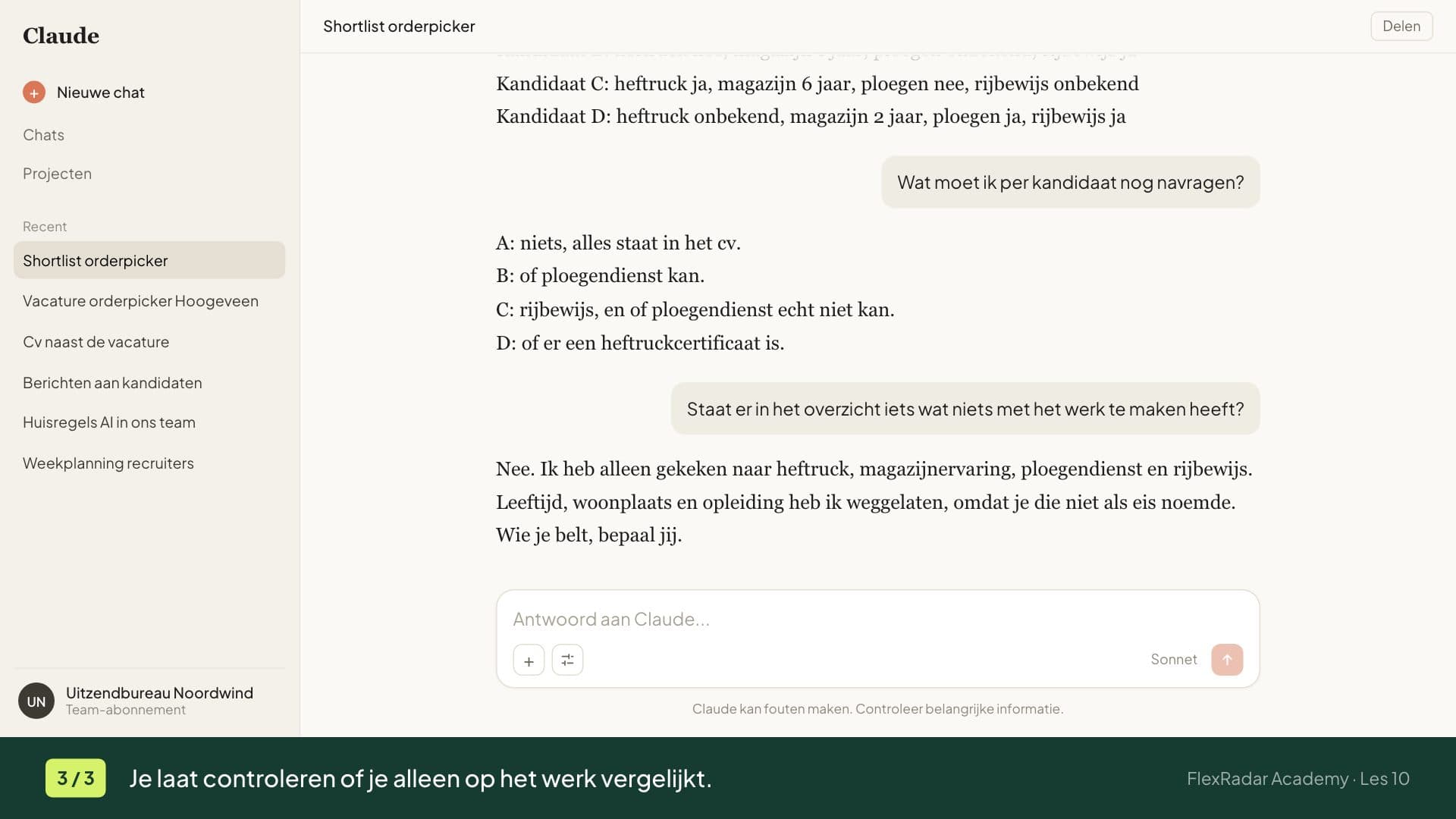
Les 18 · in Claude
Een shortlist uit meerdere cv's
Cv's eerlijk naast elkaar zetten op de eisen van het werk. De keuze maak jij.
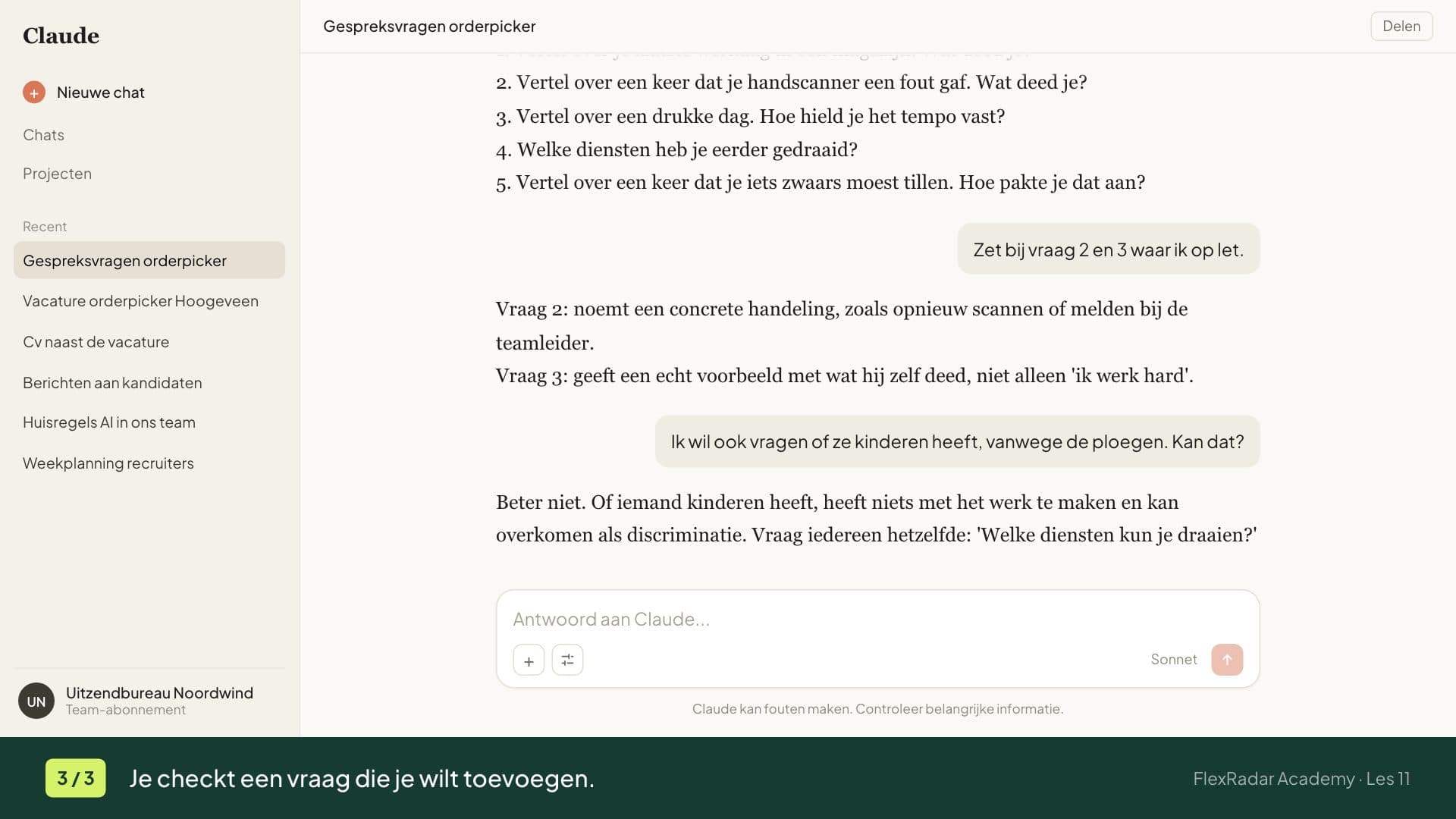
Les 19 · in Claude
Interviewvragen per functie
Vragen die passen bij het werk, met per vraag waar je op let.
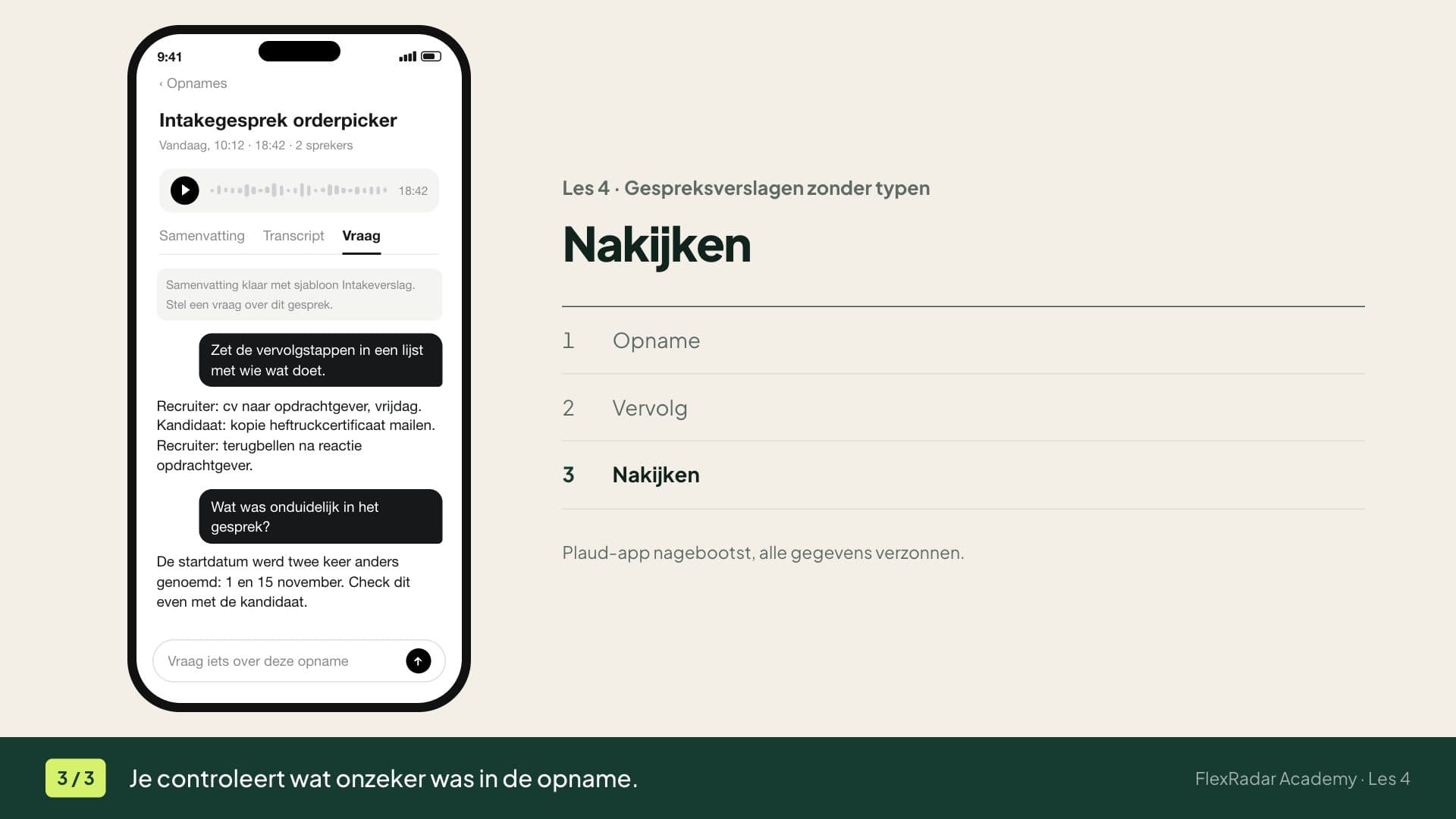
Les 20 · in Plaud
Gespreksverslagen zonder typen
Gesprek opnemen, verslag laten maken, alleen nog nakijken.
Module 5
Kandidaten en opdrachtgevers
Berichten die kandidaten op hun telefoon lezen, afwijzingen die de deur openhouden en een update waar je opdrachtgever op zit te wachten.
3 lessen · 14 min
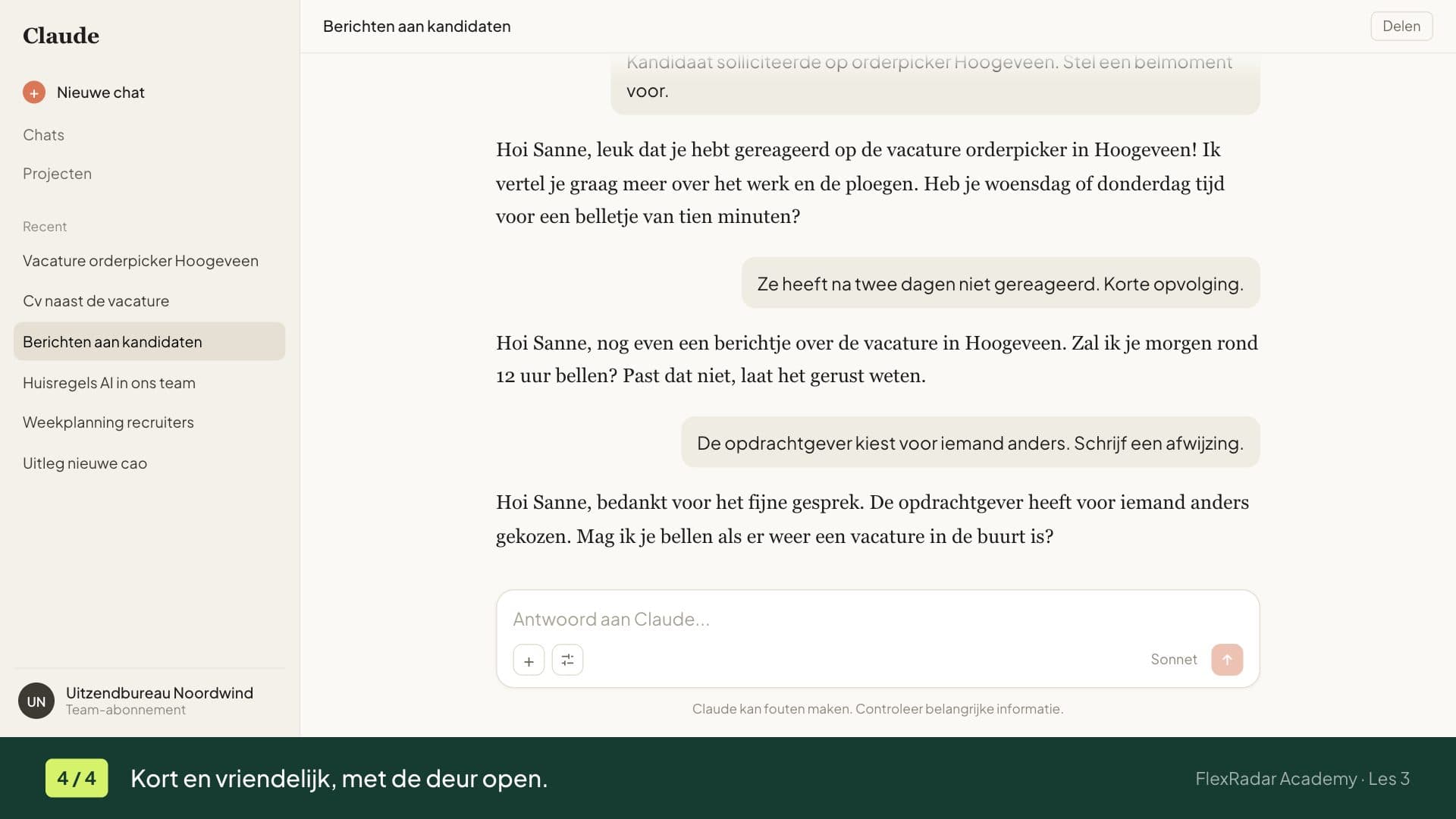
Les 21 · in Claude
Kandidaten mailen en opvolgen
Persoonlijke berichten in je eigen toon, zonder elke keer opnieuw te beginnen.
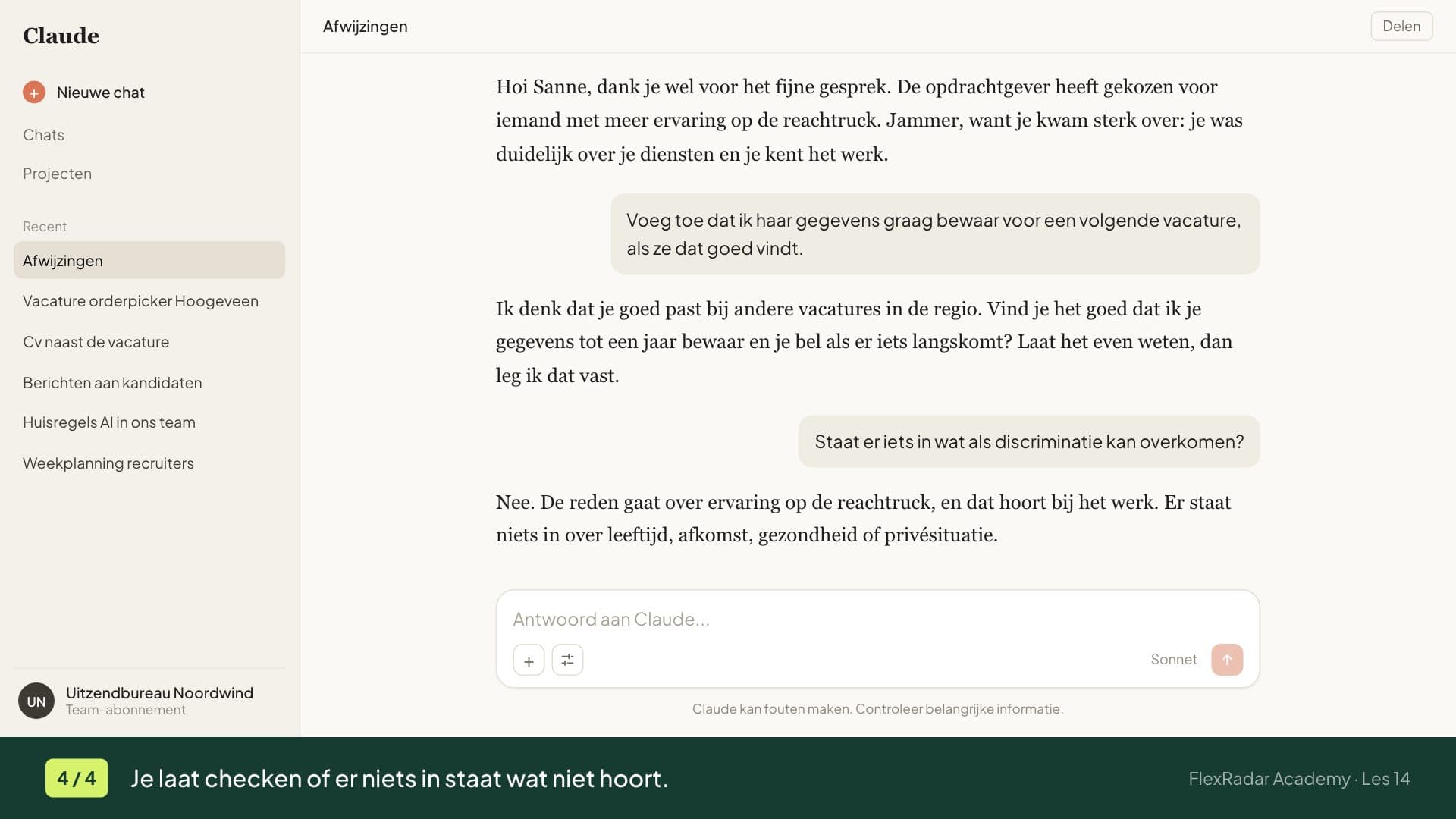
Les 22 · in Claude
Afwijzen met de deur open
Een afwijzing die past bij het moment, eerlijk is en ruimte laat voor een volgende vacature.
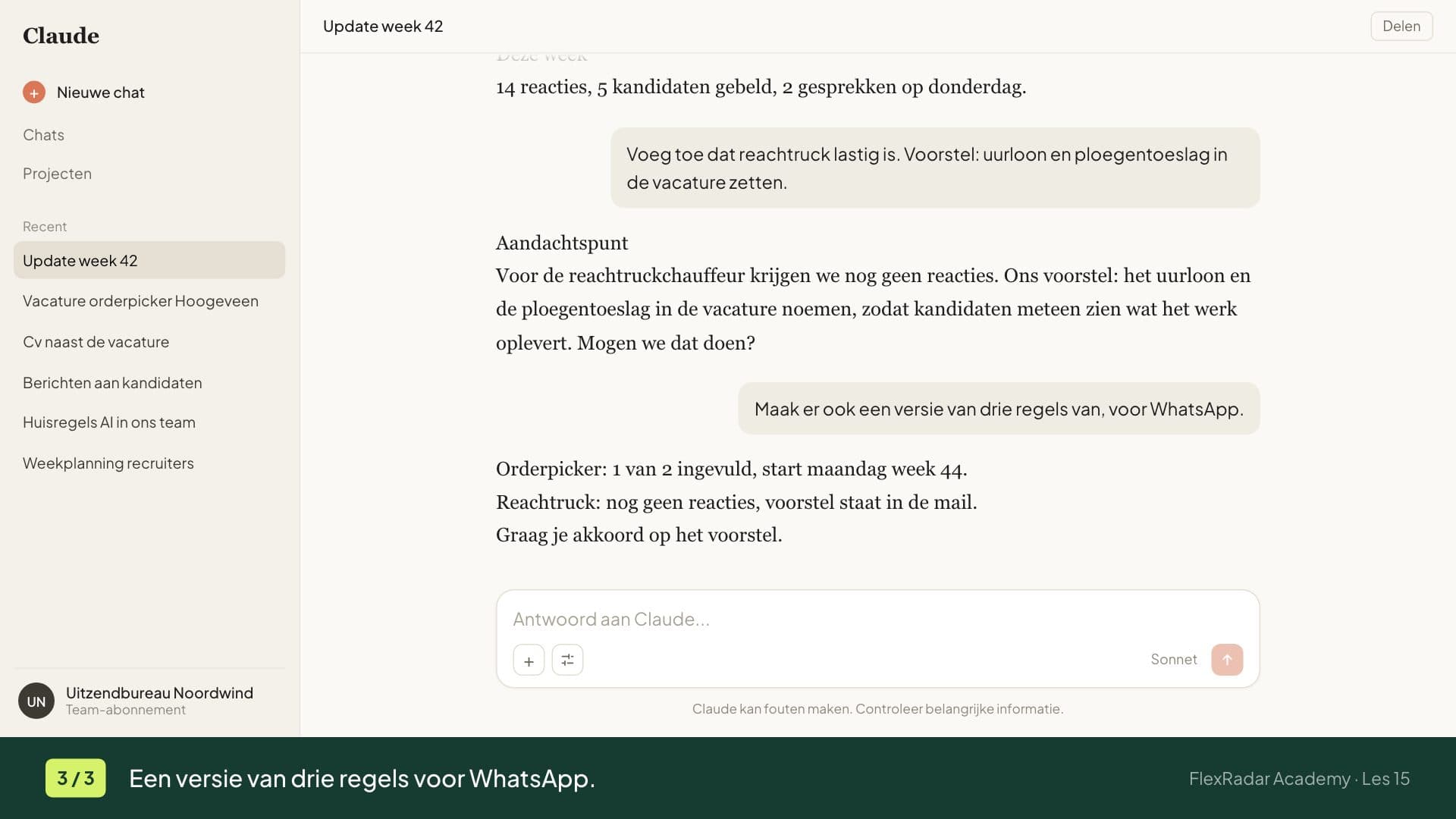
Les 23 · in Claude
Een wekelijkse update aan de opdrachtgever
Van losse aantekeningen naar een update die vragen voorkomt.
Module 6
Organisatie
Het werk rond het werven: overleg notuleren, roosters uitleggen aan flexkrachten en cijfers begrijpen zonder er een middag voor te gaan zitten.
3 lessen · 15 min
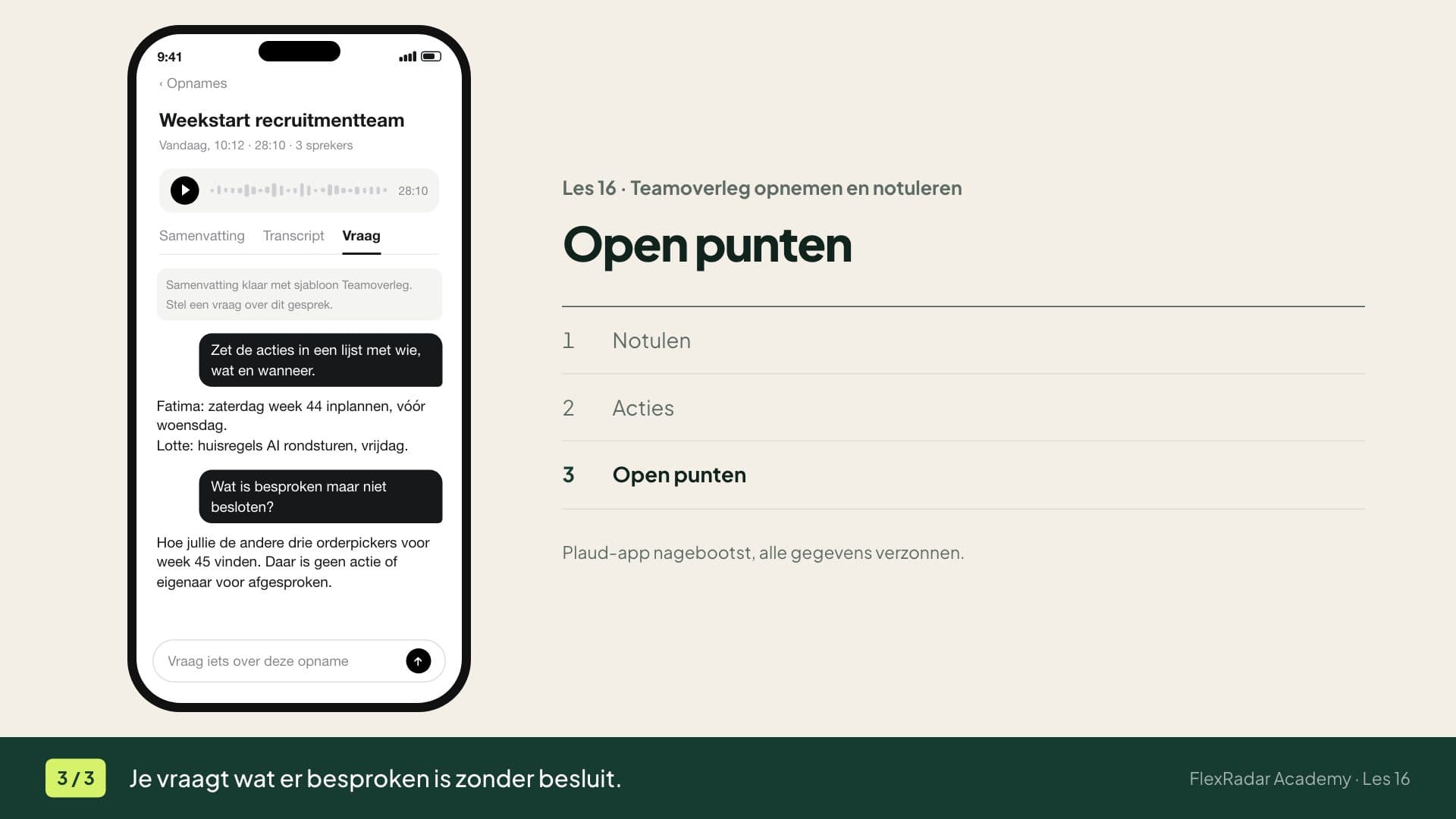
Les 24 · in Plaud
Teamoverleg opnemen en notuleren
Meedoen aan het overleg in plaats van notuleren, en toch weten wie wat doet.
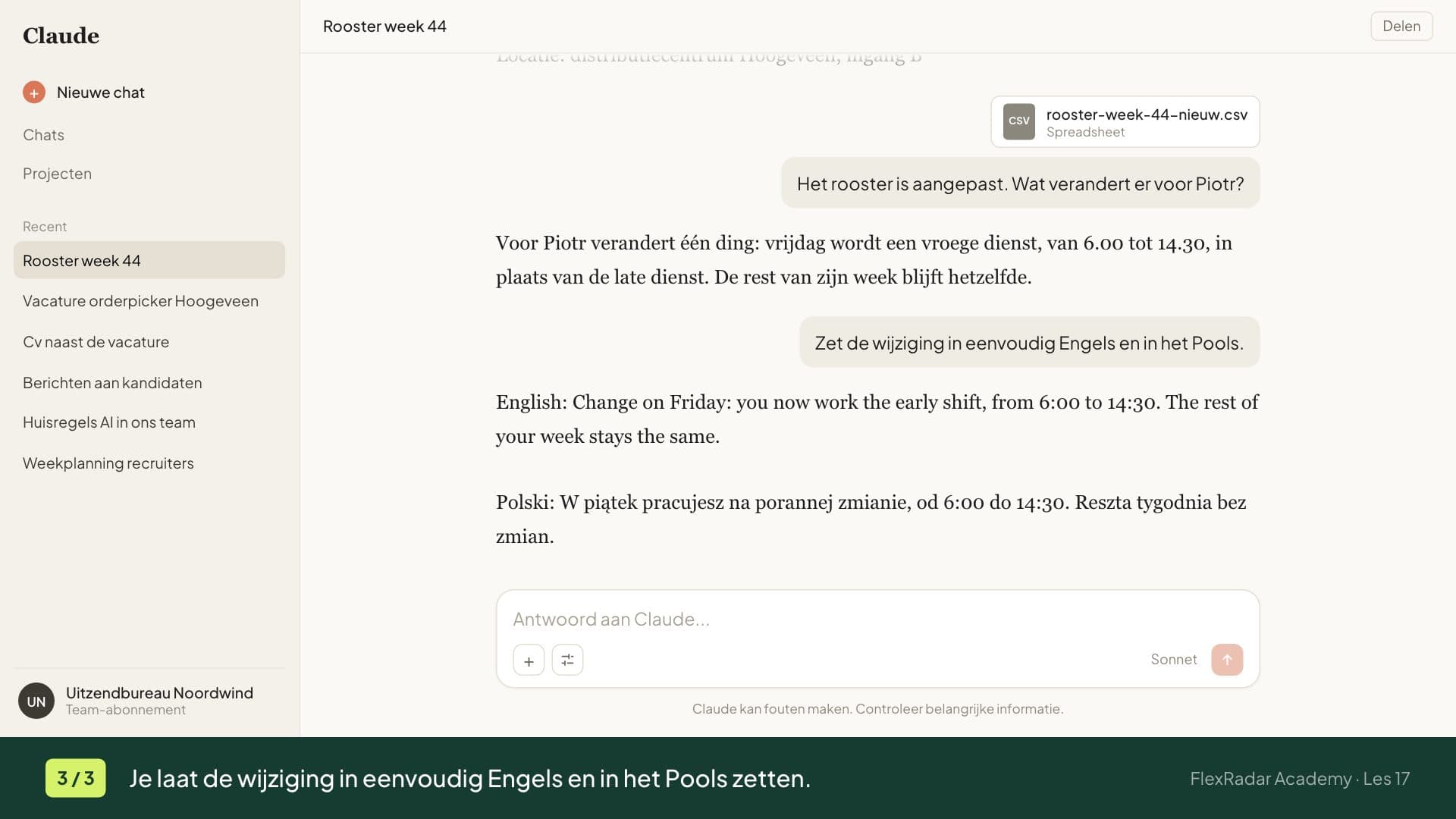
Les 25 · in Claude
Planning en roosters uitleggen in begrijpelijke taal
Van een tabel vol afkortingen naar een bericht dat een flexkracht in één keer snapt.
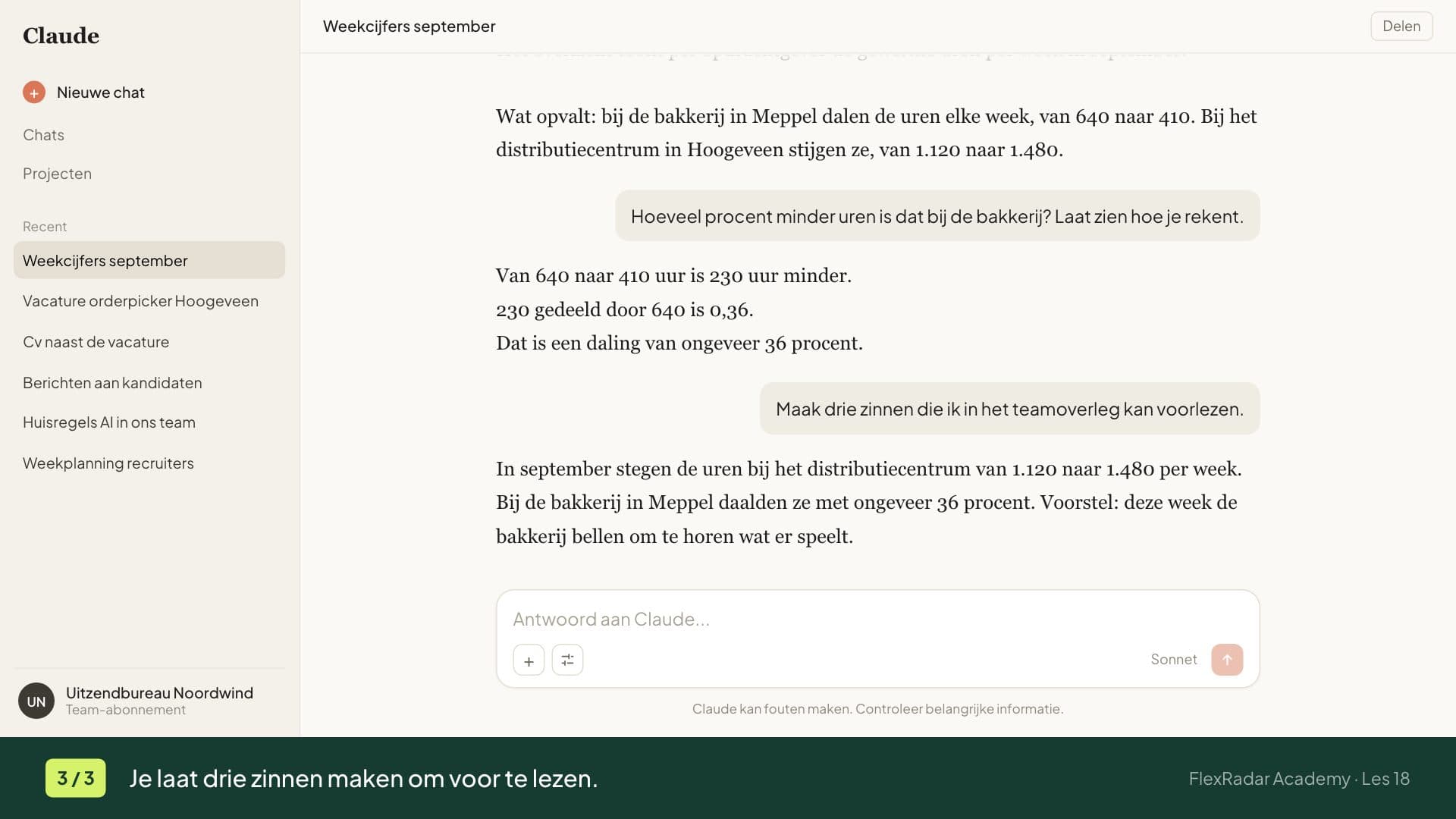
Les 26 · in Claude
Een rapportage of Excel-overzicht laten uitleggen
Snappen wat er in je cijfers staat, en het kort kunnen vertellen in het overleg.
Module 7
Veilig en wettig
Wat je wel en niet in een AI-assistent zet, wat de AI-verordening van je bureau vraagt en hoe je je met AI voorbereidt op de Wtta.
3 lessen · 19 min
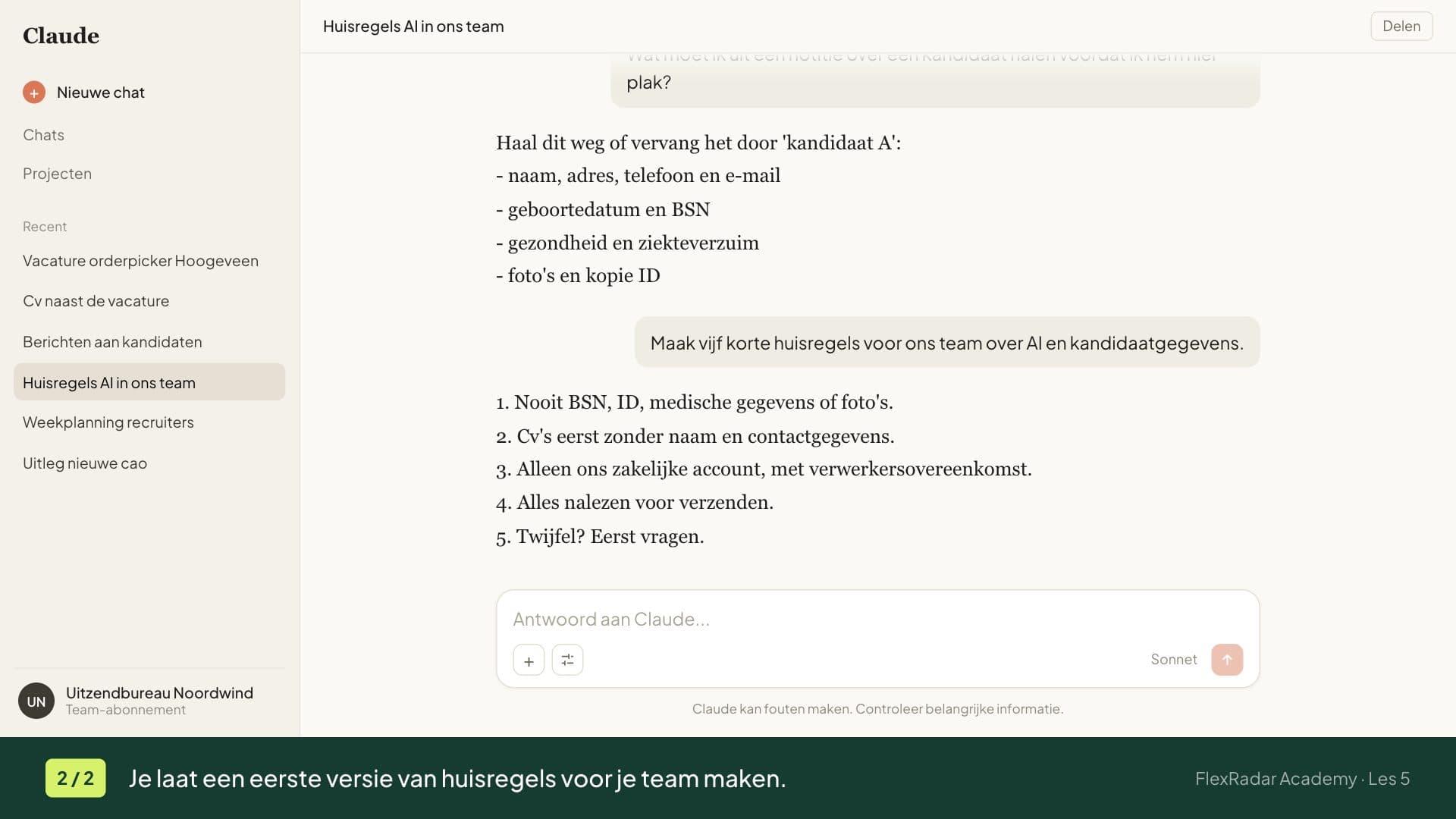
Les 27 · in Claude
Veilig en AVG-bewust werken met AI
Wat je wel en niet in een AI-assistent zet, en hoe je dat vastlegt.
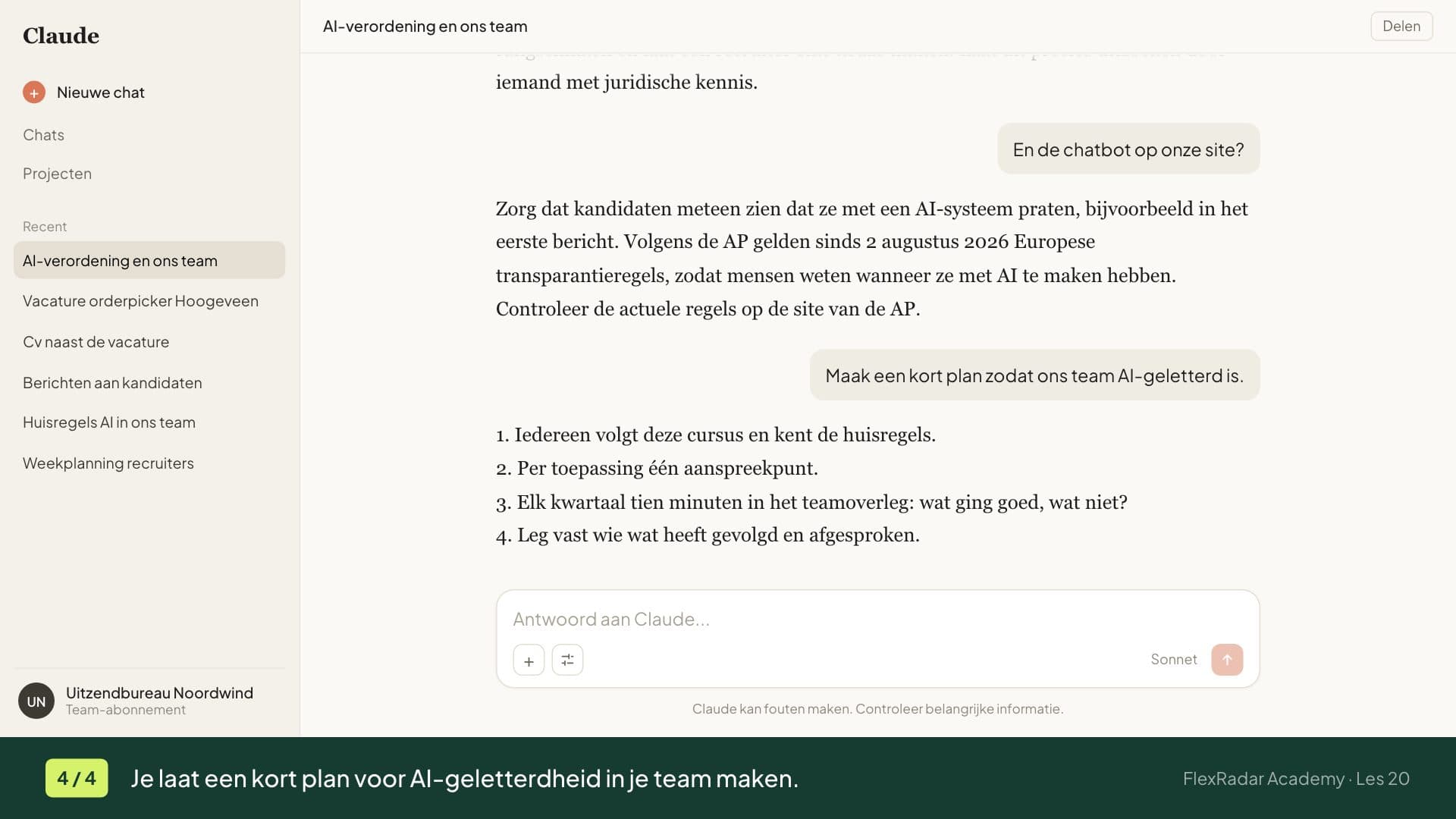
Les 28 · in Claude
AI-geletterdheid en de AI-verordening
Wat de Europese AI-wet van je bureau vraagt, en waarom werving en selectie extra aandacht krijgt.
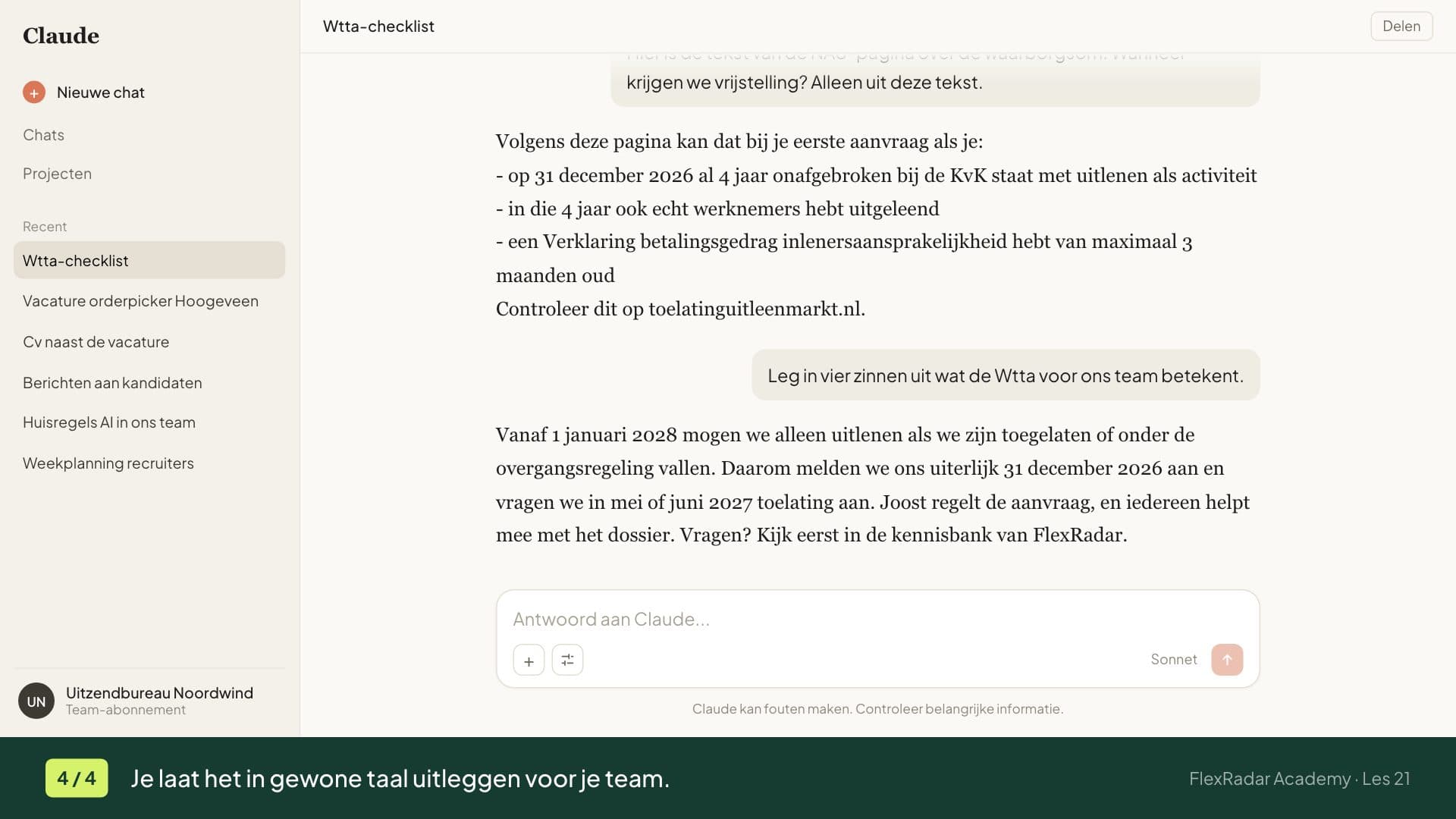
Les 29 · in Claude
Je Wtta-voorbereiding met AI
Een checklist en een dossier voor je toelating, gemaakt uit de bronnen van de NAU.
Kijken, nadoen, meteen gebruiken.
Elke les heeft een video in Claude of in de Plaud-app (een recorder die gesprekken uitschrijft), een demo die je zelf afspeelt en terugspoelt, en een prompt (de opdracht die je aan de AI geeft) die je kopieert en morgen al gebruikt. Werkt ook met ChatGPT of Copilot.
Certificaat
Rond de cursus af, zet het op je profiel.
Wie alle lessen heeft gezien, krijgt een certificaat op naam. Met een eigen nummer, een link waarop iedereen kan controleren dat het echt is, en een knop om het aan je LinkedIn-profiel toe te voegen.
- 01Bekijk alle 29 lessenEen les telt als gezien als je de video afkijkt of hem zelf afvinkt. Je browser houdt het bij, zonder account.
- 02Zet je naam eropZoals hij op het certificaat moet. Geen e-mailadres nodig, we bewaren niets.
- 03Download en deelEen PDF op naam, een controlelink en de knop voor LinkedIn.
Voorbeeld van het certificaat, op naam van een verzonnen deelnemer.
Download de hele cursus.
29 video's in 1080p met ondertitels, het lesboek als PDF en alle prompts in één tekstbestand. Om offline te bekijken, te bewaren of met je team te delen. Je schrijft je eenmalig in met je e-mailadres.
Wil je dit voor je team laten inrichten, met vaste prompts en een training? Dat doet DigiStrijders, de initiatiefnemer van FlexRadar.